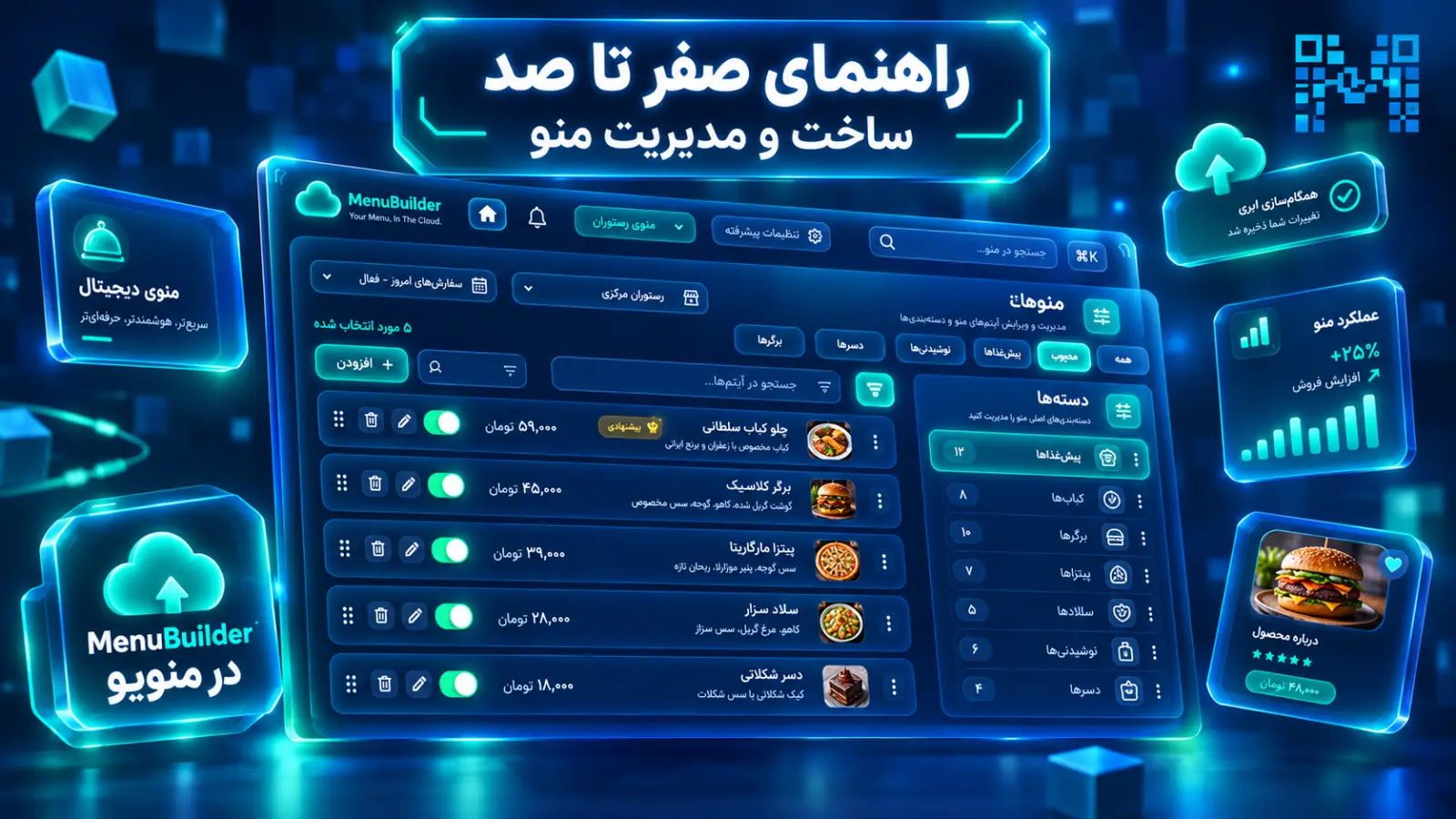
مدیریت منو، قلب تپنده کسبوکارهایی مانند کافه و رستوران است. در این آموزش جامع، صفر تا صد ساخت و شخصیسازی منوی دیجیتال خود را یاد میگیرید تا بتوانید سریعترین و جذابترین تجربه سفارش را برای مشتریانتان خلق کنید و از قابلیتهای حرفهای پلتفرم منویو آگاه شوید. این راهنما تمام ابزارهای مورد نیاز شما را در ۵ بخش اصلی پوشش میدهد: از مدیریت سریع در «منوساز» و زمانبندی «منوها»، تا تعریف دقیق «دستهبندیها»، «آیتمها» و «ویژگیها». با دنبال کردن این مراحل و ویدیوهای کوتاه، در کمتر از چند دقیقه منوی حرفهای خود را آماده خواهید کرد.
اگر هنوز حسابث در منویو نساختهاید، میتوانید برای لمس واقعی تمام محتواهای آموزشی، از دموی پیشرفته منویو و بخش پنل مالک مجموعه یا مدیر شعبه استفاده کنید!
منوساز
بخش «منوساز» مرکز مدیریت سریع منوی شماست. در این بخش میتوانید بهسرعت دستهها و آیتمها را اضافه کنید، قیمتها و موجودی را به صورت آنی تغییر دهید و چیدمان منو را تنظیم کنید.
۱. افزودن سریع دسته و آیتم:
افزودن سریع دستهبندی: برای افزودن سریع یک دستهبندی، به انتهای جدول دستهها بروید، نام دسته را وارد کرده و روی دکمه + کلیک کنید.
نکته: برای افزودن آیکون و زمانبندی، میتونید از بخش دستهبندیها اقدام کنید.
افزودن سریع آیتمها: ابتدا دستهبندی موردنظر را انتخاب کنید، سپس نام و قیمت آیتم را وارد کنید.
نکته: اگر آیتمی رایگان است، قیمت آن را عدد ۰ وارد کنید. برای افزودن تصویر و جزئیات بیشتر، میتوانید از دکمه ویرایش (آیکون مداد) یا بخش آیتمهای منو استفاده کنید.
۲. تغییر قیمت و وضعیت موجودی:
تغییر وضعیت موجودی: با انتخاب دسته و یافتن آیتم موردنظر، روی دکمه دایرهای کلیک کنید تا آیتم بلافاصله در منو به حالت ناموجود درآید.
توجه: ناموجود کردن، آیتم را حذف نمیکند؛ بلکه آن را کمرنگ کرده تا مشتریان متوجه عدم امکان سفارش آن بشوند. برای تغییر قیمت نیز کافی است روی عدد قیمت کلیک کرده و قیمت جدید را وارد کنید تا بلافاصله اعمال شود
۳. تغییر چیدمان منو:
تغییر چیدمان (Drag & Drop): با نگهداشتن و کشیدن آیکون ششنقطه (نقاط سمت راست) در کنار دستهها، زیردستهها و آیتمها، میتوانید ترتیب نمایش آنها را در منو جابهجا کنید تا بلافاصله در منو تغییر کنند.
۴. تغییر منوی فعال:
تغییر منوی فعال: اگر چند منوی مختلف (مثل صبحانه یا شام) تعریف کردهاید، از بالای صفحه میتوانید منوی موردنظر را انتخاب کنید تا وارد منوساز همان منو شوید.
نکته: تغییر منو با توجه به منوهایی که در صفحه منوها تعریف کردید، در صفحات منوساز، دستهبندیها و آیتمهای منو وجود دارد.
۵. پرسشهای متداول:
روی یک دسته زدم ولی کادر «افزودن آیتم» نیست. چرا؟
آن دسته گروه است، یعنی خودش زیردسته دارد. گروه آیتم نمیگیرد؛ آیتمها داخل زیردستههایش مینشینند. یکی از زیردستهها را انتخاب کن.
چطور یک آیتم را به دستهٔ دیگری ببرم؟
کشیدن در منوساز فقط ترتیب داخل همان دسته را عوض میکند. برای تغییر دسته، فرم آیتم را باز کن (دکمهٔ مداد) و فیلد «دسته» را عوض کن — یا در صفحهٔ آیتمهای منو چند آیتم را تیک بزن و از نوار اقدام گروهی «تغییر دسته» را بزن.
عکس آیتم را هم میشود از منوساز اضافه کرد؟
بله، با دکمهٔ «افزودن با عکس و جزئیات» یا دکمهٔ مداد روی هر ردیف؛ همان فرم کامل آیتم باز میشود.
منوها
این بخش امکان تعریف چند منوی مجزا را فراهم میکند؛ گزینهای عالی برای کسبوکارهایی که منوی صبحانه، ناهار یا شام متفاوتی دارند.
توجه: برای اکثر کسبوکارها، استفاده از «دستهبندیها» در یک منو کافیست، اما ایجاد چند منو انعطافپذیری بیشتری به شما میدهد
۱. افزودن منو:
افزودن منو: علاوه بر «منوی اصلی» که به صورت پیشفرض ساخته میشود، میتوانید با کلیک روی منوی جدید، نام و آیکون دلخواه خود را وارد کرده و منوی جدیدی بسازید.
۲. تنظیم نمایش و پیشفرض:
تنظیم نمایش منو: با کلیک بر دایره کنار هر منو، میتوانید آن را در منو مخفی کنید تا به کاربران نمایش داده نشود، اما آیتمهایش دستنخورده باقیبمانند.
تنظیم منوی پیشفرض: با فعالسازی آیکون تیک کنار هر منو، میتوانید آن را به عنوان «منوی پیشفرض» انتخاب کنید. مشتریان در اولین ورود به منوی دیجیتال شما، این منو را مشاهده خواهند کرد. همچنین در بخشهای منوساز، دستهبندیها و آیتمها، این منو به صورت پیشفرض انتخاب میشود.
۳. زمانبندی نمایش:
تنظیم زمانبندی نمایش: با استفاده از دکمه زمانبندی میتوانید مشخص کنید که هر منو در چه روزها و ساعتهایی فعال باشد.
به طور پیشفرض بازه زمانی ۶ تا ۱۱ برای تمام روزها فعال است، اما میتوانید بازههای جدید و دلخواه اضافه کنید.
وضعیت منو خارج از بازه زمانی: وقتی زمان سرو یک منو نیست، میتوانید یکی از ۳ حالت زیر را برای نمایش آن انتخاب کنید:
نمایش پیام اطلاعرسانی: منو کمرنگ شده و پیامی مانند «این منو از ساعت ۱۹ سرو میشود» به مشتری نشان داده میشود.
مخفیسازی کامل: منو کاملاً پنهان میشود و فقط در زمان سرو نمایش داده خواهد شد.
غیرقابل انتخاب: منو به صورت عادی دیده میشود اما امکان ثبت سفارش از آن وجود ندارد.
ارسال مستقیم به منوی فعال: با فعال کردن گزینه انتهای این بخش، در زمان شروع بازه سرو، برای مشتریان منوی پیشفرض محسوب میشود به طور خودکار به این منو هدایت میشوند. این قابلیت مانند منوی پیشفرض در منوساز، دستهبندیها و آیتمهای منو تأثیری ندارد.
۴. پرسشهای متداول:
چه موقعی باید منوی دوم بسازم؟
وقتی جایت دو هویت یا دو بازهٔ متفاوت دارد: منوی صبحانه و منوی شب، یا کافه و رستوران. اگر فقط میخواهی بخشهای منو را جدا کنی، دسته کافی است و نیازی به منوی جدید نیست.
پیشنهاد میشود که سعی کنید کارتان را با ساختن دستهها انجام دهید تا منو سادهتر بماند.
چند منو میتوانم بسازم؟
حداکثر ۱۰ منو برای هر شعبه. با رسیدن به سقف، دکمهٔ ساخت غیرفعال میشود.
«منوی پیشفرض» یعنی چه؟
منویی که دستههای تازه در آن ساخته میشوند. اولین منو خودکار پیشفرض میشود و هر وقت خواستی میتوانی منوی دیگری را پیشفرض کنی.
چرا نمیتوانم منوی پیشفرض را حذف کنم؟
چون با رفتنش هیچ مقصدی برای دستههای تازه نمیماند. اول منوی دیگری را پیشفرض کن، بعد این یکی را حذف کن.
مشتری چطور بین منوها جابهجا میشود؟
منوهای فعال بهشکل تب بالای منوی مشتری نشان داده میشوند. منویی که مخفی کرده باشی در این تبها نمیآید.
در مجموعهٔ چندشعبهای هر شعبه منوی خودش را دارد؟
بستگی به تنظیم همان شعبه دارد: یا منوی مشترک با بقیه، یا منوی اختصاصی خودش. سقف ۱۰ منو هم برای هر شعبه جداگانه حساب میشود.
دستهبندیها
بخش «دستهبندیها» جاییست که دسته میسازید، آیکن و ساعت سرو را مشخص کرده و دستهها را مخفی یا حذف میکنید و بین آنها میگردید. تغییرات همان لحظه در منوی مشتری اعمال میشود.
۱. ساخت دسته جدید
ساخت دسته جدید: روی دکمه دسته جدید (بالای صفحه، و روی موبایل در نوار پایین) بزنید، نام دسته را بنویسید و ذخیره کنید. بالای فرم یک پیشنمایش زنده هست که دقیقاً نشان میدهد تبِ این دسته در منوی مشتری چطور دیده میشود.
همچنین در هنگام ساخت دسته، میتوانید بخش آیکن یک نماد انتخاب کنید تا کنار اسم دسته در منوی مشتری نشان داده شود.
توجه: نام دسته حداکثر ۱۰۰ حرف است و بالای بخش خودش در منو دیده میشود؛ نام کوتاه روی موبایل بهتر جا میشود. ترتیب نمایش دستهها اینجا تعیین نمیشود، جابهجایی ترتیب فقط از صفحه منوساز انجام میشود
۲. گروه و زیردسته
گروه و زیردسته: ساختار منو میتواند دو سطحی باشد، یعنی علاوه بر ساخت دستهبندی، میتوانید دستهها را زیرمجموعه دسته دیگری نیز ببرید.
توجه: دستهای که خودش آیتم دارد نمیتواند گروه شود، برای گروهبندی دستهها باید دسته خالی از آیتم ایجاد کنید(مانند گیف)
۳. نمایش یا مخفیکردن دسته:
نمایش یا مخفی کردن دسته: در ستون نمایش در منو، سوییچ روبهروی هر دسته را خاموش کنید تا آن دسته از منوی مشتری برداشته شود. همین کار از داخل فرم ویرایش هم ممکن است.
توجه: مخفیکردن، دسته و آیتمهایش را حذف نمیکند؛ فقط در منوی مشتری دیده نمیشود. برای دستهای که هنوز آماده نیست، مخفیکردن بهتر از حذف است
۴. زمانبندی دسته:
زمانبندی دسته (ساعت سرو): در فرم دسته، کلید زمانبندی این دسته را روشن کنید و بازههای سرو را بسازید: روزهای هفته + ساعت «از» و «تا». با دکمه «بازهی جدید» میتوانید چند بازه اضافه کنید (مثلاً صبحانه و عصرانه). سپس در بخش بیرون از این ساعتها یکی از سه رفتار را انتخاب کنید:
کمرنگ: دسته در منو میماند ولی محو میشود (میتوانید یک پیام دلخواه مثل «خارج از ساعت سرو» یا «سرو تا ساعت ۱۲» هم بنویسید تا روی کارت دسته نوشته شود).
مخفی: بیرون از ساعت سرو کلاً در منو دیده نمیشود.
بدون تغییر: فقط ساعت را ثبت میکنید و رفتاری عوض نمیشود.
توجه: کلید «در ساعت سرو، این دسته اولِ فهرست نشان داده شود» باعث میشود دسته در بازهٔ خودش به بالای منو بیاید. برای صبحانه یا منوی ناهار مفید است
۵. جستجو، فیلتر و نمای جدول
دسکتاپ
موبایل
جستجو، فیلتر و نمای جدول: از کادر بالای جدول نام دسته را جستجو کنید. در ردیف فیلترها میتوانید بر اساس بخش (دستهٔ والد)، در منو / پنهان، گروه / دستهٔ ساده، زمانبندیدار / بدون زمانبندی و کلید بدون آیتم فیلتر بگذارید.
توجه: فیلتر «بدون آیتم» فقط دستههای سادهٔ خالی را نشان میدهد. گروهها چون ذاتاً آیتم نمیگیرند در این فیلتر نمیآیند.
۶. اقدام گروهی روی چند دسته:
اقدام گروهی روی چند دسته: با تیکزدن چند دسته، نواری بالای جدول باز میشود که سه کار را یکجا انجام میدهد: نمایش در منو، مخفی کن و حذف.
۷. تغییر منوی فعال:
تغییر منوی فعال: هرگاه وارد صفحه دستهبندیها شوید، منوی پیشفرض شما برای تغییر دستهها انتخاب میشود، اگر چند منو (مثل صبحانه یا شام) تعریف کردهاید، از تبهای بالای صفحه منوی موردنظر را انتخاب کنید تا دستههای همان منو را ببینید.
فرق «گروه» با «دستهٔ ساده» چیست؟
دستهای که زیردسته دارد بهطور خودکار «گروه» میشود و خودش آیتم نمیگیرد. ساختار منو عمداً دو سطحی است: گروه ← دسته ← آیتم.
میخواهم یک دسته را زیرمجموعهٔ دستهٔ دیگری کنم ولی آن دسته در فهرست غیرفعال است.
چون آن دسته خودش آیتم دارد. هر دسته یا آیتم میگیرد یا زیردسته — نه هر دو. اول آیتمهایش را به دستهٔ دیگری منتقل کن.
زمانبندی دسته دقیقاً چه کار میکند؟
بازههای سرو را تعیین میکنی (روزها + ساعت از/تا) و میگویی بیرون از آن ساعتها دسته کمرنگ شود، مخفی شود، یا بدون تغییر بماند. در حالت کمرنگ میتوانی یک پیام مثل «خارج از ساعت سرو» هم روی کارت دسته نشان دهی.
میشود دستهٔ زماندار در ساعت خودش بالای منو بیاید؟
بله. در بخش زمانبندی، کلید «در ساعت سرو، این دسته اول فهرست نشان داده شود» را روشن کن.
اگر دستهای را حذف کنم آیتمهایش چه میشوند؟
آنها هم از منو حذف میشوند و از پنل قابل بازیابی نیستند. تعدادشان قبل از تأیید در پیام هشدار نوشته میشود. اگر حذف دسته موقتی است، مخفیاش کن.
چرا برای یک دسته بهجای تعداد آیتم، تعداد زیردسته نوشته شده؟
چون آن دسته گروه است و ذاتاً آیتم نمیگیرد؛ عدد صفر گمراهکننده بود.
چطور دستههای خالی یا مخفی را پیدا کنم؟
از ردیف فیلترها: کلید «بدون آیتم» و فیلتر «در منو / پنهان». فیلترهای بخش، گروه/دستهٔ ساده و زمانبندیدار هم هست.
آیکنهای قفلشده را چطور باز کنم؟
بعضی پکهای آیکن به پکیج بالاتر وابستهاند و با ارتقای پکیج باز میشوند.
آیتمها
بخش «آیتمها» فهرست کاملِ همهٔ آیتمها (محصولات) شما است. اینجا آیتم را با همهٔ جزئیاتش میسازید، قیمت و موجودی را تغییر میدهید، بین آیتمها فیلتر میکنید و روی چندتا با هم تغییر انجام میدهید. همهٔ تغییرات همان لحظه در منوی مشتری اعمال میشوند.
۱. ساخت آیتم جدید:
ساخت آیتم جدید: با دکمه آیتم جدید فرم کامل از کنار صفحه باز میشود. در بخش اطلاعات اصلی، نام آیتم (حداکثر ۱۲۰ حرف)، دسته و در صورت تمایل یک آیکن را وارد کنید. در بخش عکسها میتوانید با توجه به پلنی که استفاده میکنید، تعدادی عکس آپلود کنید. اولین عکس، عکس اصلی آیتم است. همچنین در بخش قیمت هم مبلغ مورد نظر بر حسب تومان وارد کنید، اگر آیتمی رایگان است آن را ۰ بگذارید.
همچنین در بخش معرفی در منو میتوانید توضیح کوتاه (حداکثر ۲۵۵ حرف، زیر اسم آیتم دیده میشود)، کالری، زمان آمادهسازی (دقیقه) و برچسبها را وارد کنید.
توجه ۱: نام، دسته و قیمت اجباریاند؛ بقیهٔ بخشها را میتوانید بعداً کامل کنید
توجه ۲: برای افزودن سریعِ چند آیتم پشتسرهم، صفحه منوساز راحتتر است؛ این فرم برای آیتمی است که عکس و جزئیات میخواهد
۲. برچسبها و تخفیف:
تخفیفها: در بخش تخفیف، میتوانید برای یک آیتم تا حداکثر ۹۰ درصد تخفیف در نظیر بگیرید. این تخفیف تنها مختص آیتم است و برای تخفیفات دیگر به صفحه تخفیف و برای تخفیفات پیشرفته به افزونه تخفیف مراجعه کنید.
برچسبها: به طور پیشفرض ۳ برچسب پرکاربرد وجود دارد، به علاوه میتوانید با نوشتن برچسبهای دیگر و کلید Enter برچسب جدیدی بسازید.
توجه: تخفیفها و برچسبها در بخش آیتمهای پیشنهادی در بالای منو به کاربر نمایش داده میشوند.
۳. ویژگیها و پیشنهاد کنار آیتم:
ویژگیها: در بخش ویژگیها میتوانید گزینههای قیمتدار (مثل سایز) را به آیتم وصل کنید و با گزینه سفارشیسازی، ویژگیها و قیمتشان را تغییر دهید؛
پیشنهادها: در بخش پیشنهاد کنار این آیتم هم میتوانید تا ۶ آیتم دیگر انتخاب کنید که در صفحهٔ جزئیات همین آیتم با عنوان «اینها را هم امتحان کن» به مشتری نشان داده میشوند.
نکته: جزئیات ساخت و سفارشیکردن ویژگیها در بخش بعدی با عنوان صفحه «ویژگیها» توضیح داده شده.
۴. تغییر سریع قیمت از داخل جدول:
تغییر سریع قیمت از داخل جدول: لازم نیست برای تغییر قیمت فرم را باز کنید: روی عددِ قیمت در جدول کلیک کنید، عدد جدید را بنویسید و Enter بزنید (یا از فیلد بیرون بروید) تا ذخیره شود.
۵. موجودی و نمایش در منو:
سوییچ موجودی: خاموش یعنی «تمام شد»؛ آیتم در منو میماند ولی کمرنگ و با علامت «ناموجود» دیده میشود.
سوییچ نمایش در منو: خاموش یعنی آیتم اصلاً در منوی مشتری دیده نمیشود.
توجه ۱: برای چیزی که امروز تمام شده «موجودی» را خاموش کنید، نه «نمایش در منو»؛ آیتم ناموجود به مشتری میفهماند که این را دارید ولی الان نیست
توجه ۲: کلید سومی هم در فرم آیتم هست: ویژه روز — آیتم را در بخش پیشنهاد ویژهٔ بالای منو نشان میدهد
۶. جستجو و فیلتر:
جستجو و فیلتر: از کادر بالای جدول، نام یا توضیح آیتم را جستجو کنید. فیلترهای دقیق شامل دسته، موجود / ناموجود، برچسب، بازهٔ قیمت (از–تا به تومان)، با عکس / بیعکس و کلید تخفیفدار است.
توجه ۱: بازهٔ قیمت با Enter یا خروج از فیلد اعمال میشود
توجه ۲: فیلترهای این صفحه در آدرس صفحه ذخیره میشوند؛ یعنی میتوانید لینک یک نمای فیلترشده را ذخیره یا برای همکارتان بفرستید
۷. ستونها، گروهبندی و تعداد در صفحه:
ستونها: با ستونها میتوانید ستونهای عکس، دسته، قیمت، تخفیف، برچسبها، موجودی، نمایش در منو و آخرین ویرایش را روشن و خاموش کنید.
گروهبندی: با گروهبندی ردیفها را بر اساس دستهبندی یا وضعیت موجودی زیر سرگروهها بچینید.
تعداد ردیف: تعداد ردیف هر صفحه هم از پایین جدول قابل تغییر است.
توجه: این تنظیمات برای دفعهٔ بعد یادتان میماند.
۸. تغییر گروهی روی چند آیتم:
اعمال گروهی: چند آیتم یا تمام آیتمها را تیک بزنید تا نوار اقدام گروهی باز شود:
تغییر قیمت: درصدی یا مبلغی، افزایشی یا کاهشی، روی همهٔ آیتمهای انتخابی.
تغییر دسته: انتقال دستهجمعی به یک دستهٔ دیگر.
ناموجود کن: همه را یکجا ناموجود میکند.
حذف: حذف گروهی.
توجه: تغییر قیمت گروهی روی قیمت فعلی هر آیتم اعمال میشود و برگشت خودکار ندارد؛ قبل از اجرا مطمئن شوید انتخاب درستی کردهاید (مثلاً اول با فیلترِ دسته، فهرست را محدود کنید).
۹. ورود گروهی با اکسل:
ورود گروهی با اکسل: با دکمه ورود منو با اکسل میتوانید فهرست آیتمها را یکجا وارد کنید. بهتر است ابتدا قالب آماده اکسل را دانلود کنید و ستونهای فایل خودتان را طبق آن بچینید، یا همان اکسل نمونه را پر کنید و سپس بارگذاری کنید.
در بخش بارگذاری هم میتونید از ۷ ستون، انتخاب کنید که کدام ستون از فایل شما مربوط به کدام اطلاعات جدول است.
توجه ۱: آیتمهای همنام در همان دسته بهروزرسانی میشوند (تکراری ساخته نمیشود) و دستههایی که وجود ندارند خودکار ساخته میشوند.
توجه ۲: برخلاف افزودن آیتم، ورود با اکسل نیازمند مشخص بودن دسته نیست. اگر اکسل ستون دسته نداشته باشد خودکار دستهبندی نشده به دستهها اضافه میشود و آیتمها زیرمجموعه آن قرار میگیرند
۱۰. پرسشهای متداول:
چند عکس برای هر آیتم میتوانم بگذارم؟
تا ۵ عکس؛ اولین عکس، عکس اصلی آیتم است. این قابلیت از پکیج پلاس به بعد فعال است.
حداکثر تخفیف چقدر است؟
۹۰٪، و فقط بهصورت درصدی. قیمت نهایی همانجا در فرم نشان داده میشود: قیمت خطخورده کنار قیمت بعد از تخفیف — همان چیزی که مشتری میبیند.
محدودیت متنها چقدر است؟
نام آیتم تا ۱۲۰ حرف، توضیح کوتاه تا ۲۵۵ حرف، حداکثر ۵ برچسب (هرکدام تا ۳۰ حرف)، کالری تا ۲۰٬۰۰۰ و زمان آمادهسازی بین ۱ تا ۶۰۰ دقیقه.
فهرست بلندی از آیتمها دارم؛ میشود یکجا وارد کرد؟
بله، با دکمهٔ ورود منو با اکسل. آیتمهای همنام در همان دسته بهروزرسانی میشوند (تکراری ساخته نمیشود) و دستههایی که وجود ندارند خودکار ساخته میشوند.
برچسبهایی نظیر «ویژه روز» چه کار میکند؟
آیتم را در بخش پیشنهاد ویژهٔ بالای منو نشان میدهد. اگر این بخش را در تنظیمات ← نمایش منو خاموش کرده باشی، دیده نمیشود.
«اینها را هم امتحان کن» را چطور تنظیم کنم؟
در فرم آیتم، بخش «پیشنهاد کنار این آیتم» — تا ۶ آیتم. اینها در صفحهٔ جزئیات همان آیتم به مشتری پیشنهاد میشوند.
فیلترهایی که گذاشتم را میتوانم برای همکارم بفرستم؟
بله. فیلترهای این صفحه در آدرس صفحه ذخیره میشوند، پس لینک همان نما قابل ذخیره و ارسال است.
میشود ستونهای جدول را کم و زیاد کرد؟
بله، از «ستونها»، و با «گروهبندی» میتوانی ردیفها را بر اساس دسته یا وضعیت موجودی زیر سرگروهها بچینی. این تنظیمات برای دفعهٔ بعد یادت میماند.
این کار به منوی کاربر ارتباطی ندارد.
ویژگیها
بخش «ویژگیها» کتابخانهٔ گزینههای قیمتدار شماست. مثل سایز، نوع افزودنی. هر ویژگی را یکبار میسازید و بعد به هر تعداد آیتم که خواستید وصلش میکنید؛ مشتری در منو گزینه را انتخاب میکند و قیمت خودش جابهجا میشود.
به بیانی دیگر، بهجای اینکه برای سه سایزِ آیتم سه آیتم جدا بسازید، یک آیتم بسازید و ویژگی «سایز» را به آن وصل کنید. منو کوتاهتر و مدیریتش سادهتر میشود.
نکته: ویژگیها مالِ کل کسبوکار شماست، نه یک منوی خاص؛ یکبار ساخته میشوند و در همهٔ منوها در دسترساند
۱. ساخت ویژگی جدید:
ساخت ویژگی جدید: روی ویژگی جدید بزنید (روی موبایل در نوار پایین صفحه)، نام ویژگی را بنویسید، مثلاً سایز، نوع شیر، افزودنی. ویژگیها دو نوع دارند:
تکانتخابی: مشتری فقط یکی را انتخاب میکند (مثل سایز).
چندانتخابی: مشتری میتواند چندتا را با هم بزند (مثل افزودنی).
اثر قیمتی: برای هر گزینه میتونید یک نام و یک اثر قیمتی وارد کنید، به این معنا که در صورت انتخاب آن توسط کاربر، آن مبلغ روی آیتم اولیه میرود.
توجه ۱: قیمتگذاری یک چیز اجباری نیست، شما میتوانید در افزودن آیتم، قیمتهای هر ویژگی یا حتی خود ویژگیها را تغییر دهید(در بخش آیتمها قسمت ۳ انجام شده)
توجه ۲: با تغییر دادن یک ویژگی مخصوص یک آیتم، ویژگی ارثبری آن دسته از ویژگی از بین میرود، یعنی بعدا اگر در بخش ویژگی قیمتی را تغییر دهید، تغییری در قیمت ویژگی آن آیتم رخ نمیدهد.
توجه: اثر قیمتی به قیمت پایهٔ آیتم اضافه میشود، پس قیمت پایه را برای ارزانترین حالت بگذارید. عدد ۰ یعنی آن گزینه قیمت را تغییر نمیدهد. مثال: ویژگی «سایز» با گزینههای «کوچیک: ۰» و «بزرگ: ۱۵٬۰۰۰» — اگر قیمت آیتم ۸۵٬۰۰۰ باشد، مشتری با انتخاب «بزرگ» عدد ۱۰۰٬۰۰۰ را میبیند.
۲. وصلکردن ویژگی به آیتم:
وصل کردن ویژگی به آیتم: ویژگی بهتنهایی در منو دیده نمیشود؛ باید به آیتم وصل شود. فرم آیتم را باز کنید (دکمه مداد در آیتمهای منو یا منوساز) و در بخش ویژگیها ویژگی موردنظر را انتخاب کنید.
توجه ۱: اگر وسط پرکردن فرم آیتم متوجه شدید ویژگیای را نساختهاید، با دکمه جدید در همان بخش میتوانید بدون بستن فرم آیتم، ویژگی را همانجا بسازید.
توجه ۲: روی کارت هر ویژگی در این صفحه نوشته شده به چند آیتم وصل است؛ «به آیتمی وصل نیست» یعنی هنوز در منو اثری ندارد.
۳. ویرایش و حذف ویژگی:
ویرایش و حذف ویژگی: با آیکون مداد ویژگی را ویرایش و با سطل زباله حذف کنید.
توجه: حذف ویژگی، آن را از همهٔ آیتمهای وصلشده هم برمیدارد و برگشت ندارد.
۶. پرسشهای متداول:
ویژگی را ویرایش کردم ولی روی بعضی آیتمها اعمال نشد.
آیتمهایی که گزینههایشان را سفارشی کردهای (روی کارتشان برچسب «سفارشیشده» دارند) از تغییرات کتابخانه اثر نمیگیرند. یا همان آیتم را دستی بهروز کن، یا به پیشفرض برش گردان.
ویژگی چه فرقی با ساختن چند آیتم جدا دارد؟
بهجای سه آیتم برای سه سایز، یک آیتم میسازی و ویژگی «سایز» را به آن وصل میکنی. مشتری گزینه را انتخاب میکند و قیمت خودش عوض میشود؛ منو کوتاهتر و بهروزرسانیاش سادهتر میشود.
تکانتخابی و چندانتخابی کدام را انتخاب کنم؟
تکانتخابی وقتی مشتری باید فقط یکی را بردارد (سایز)، چندانتخابی وقتی میتواند چندتا را با هم بزند (افزودنیها).
اثر قیمتی منفی میشود؟
نه. اثر قیمتی صفر یا مثبت است، چون به قیمت پایهٔ آیتم اضافه میشود. پس قیمت پایه را برای ارزانترین حالت بگذار و بقیهٔ گزینهها اختلافشان را اضافه کنند. صفر یعنی آن گزینه قیمت را عوض نمیکند.
چند گزینه میتوانم برای یک ویژگی بسازم؟
بین ۱ تا ۲۰ گزینه؛ نام ویژگی و نام هر گزینه تا ۶۰ حرف.
ویژگی ساختم ولی در منو دیده نمیشود.
ویژگی بهتنهایی در منو نمیآید؛ باید به آیتم وصل شود. فرم آیتم را باز کن و در بخش «ویژگیها» انتخابش کن. روی کارت هر ویژگی نوشته شده به چند آیتم وصل است.
برای یک آیتم خاص قیمتها فرق دارد. باید ویژگی جدا بسازم؟
نه. همان ویژگی را وصل کن و بعد در فرم همان آیتم «سفارشیسازی گزینهها و قیمتها برای این آیتم» را بزن. با «بازگشت به پیشفرض» دوباره از کتابخانه ارث میبرد.
ویژگیها برای هر منو جدا هستند؟
نه. ویژگیها کتابخانهٔ کل کسبوکارند: یکبار ساخته میشوند و در همهٔ منوها و شعبهها در دسترساند.
اگر ویژگی را حذف کنم چه میشود؟
از همهٔ آیتمهای وصلشده برداشته میشود و برگشت ندارد. اگر فقط یک آیتم مشکل دارد، بهجای حذف ویژگی، اتصال همان آیتم را بردار.
وسط پرکردن فرم آیتم فهمیدم ویژگی لازم را نساختهام.
لازم نیست فرم را ببندی؛ در همان بخش «ویژگیها» دکمهٔ جدید ویژگی را همانجا میسازد و به فهرست اضافه میکند.
پرسشهای متداول عمومی
اگر پرسشی برایتان وجود دارد که جوابش را پیدا نکردید، از ما بپرسید.
سریعترین راه برای پرکردن منو چیست؟
منوساز: در ستون کناری نام دسته را بنویس و + را بزن، بعد دسته را انتخاب کن و در کادر بالای فهرست نام و قیمت آیتمها را پشتسرهم وارد کن. عکس و توضیح را بعداً اضافه کن.
اگر هم اکسل آیتمهای خود را دارید، از صفحه آیتمها میتونید بلافاصله وارد کنید.
تغییراتی که میدهم کِی روی منوی مشتری میآید؟
همان لحظه. منوی منویو دکمهٔ «انتشار» ندارد؛ هر چیزی که ذخیره شود بلافاصله روی منوی مشتری مینشیند. برای دیدن نتیجه از دکمهٔ «دیدن منوی مشتری» در نوار بالای پنل استفاده کن.
آیتمم را ساختم ولی در منوی مشتری نمیبینمش. مشکل کجاست؟
بهترتیب این شش مورد را چک کن: ۱. روی منوی درست هستی؟ (اگر چند منو داری، از تبهای بالای صفحه) ۲. خود منو مخفی نیست؟ ۳. دسته مخفی نیست؟ ۴. کلید نمایش در منوی خود آیتم روشن است؟ ۵. آیتم ناموجود است و در تنظیمات، «نمایش آیتمهای ناموجود» خاموش است؟ ۶. دسته یا منو زمانبندی دارد و الان بیرون از ساعت سرو است با رفتار «مخفی»؟
فرق «ناموجود» با «مخفی» چیست؟
ناموجود یعنی «تمام شد»: آیتم در منو میماند ولی کمرنگ و بدون امکان سفارش. مخفی یعنی آیتم اصلاً در منو دیده نمیشود. برای چیزی که امروز تمام شده «ناموجود» درست است، نه «مخفی».
قیمتها به چه واحدی است؟
همهجا تومان. برای آیتم رایگان عدد ۰ را وارد کن. ارقام فارسی هم پذیرفته میشود.
ترتیب نمایش دستهها و آیتمها را کجا عوض کنم؟
فقط در منوساز، با کشیدن آیکن ششنقطه. در صفحههای دستهبندیها و آیتمهای منو، مرتبسازی جدول فقط برای دیدِ خودت است و روی منوی مشتری اثر ندارد.
آیا حذفها قابل بازگشتاند؟
نه. حذف دسته، آیتم، منو و ویژگی برگشت ندارد. اگر فقط میخواهی چیزی موقتاً در منو نباشد، بهجای حذف مخفیاش کن.
چهار صفحهٔ منو چه فرقی با هم دارند؟
منوساز برای ساختن سریع و چیدمان، دستهبندیها برای مدیریت دقیق دستهها (آیکن، زمانبندی، فیلتر)، آیتمهای منو برای کار انبوه روی آیتمها (فیلتر، تغییر گروهی، اکسل)، و ویژگیها برای گزینههای قیمتدار. هر چهار صفحه روی یک دیتا کار میکنند.