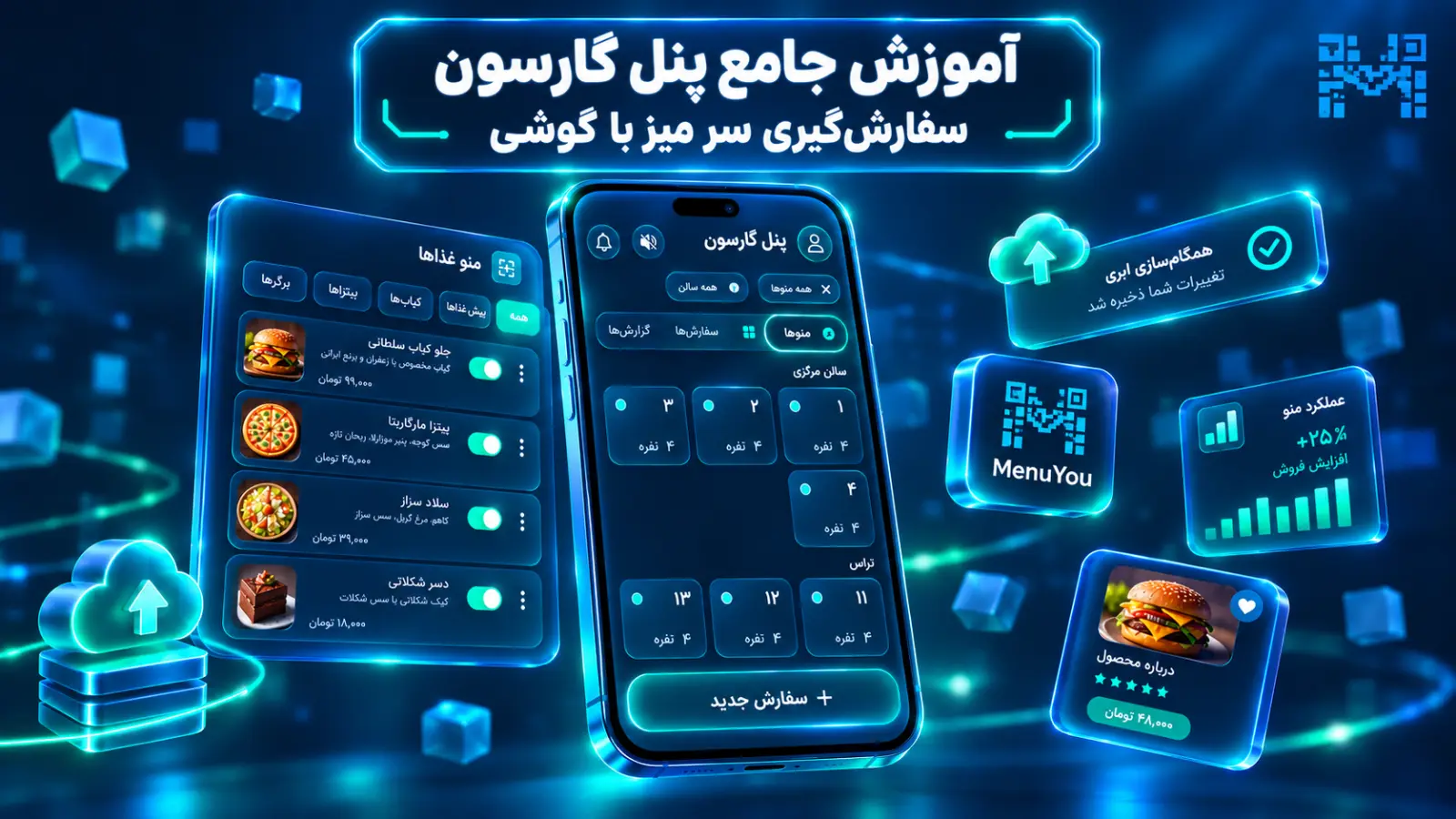
پنل گارسون، صفحهای جدا برای کافهها و رستورانهاست تا پرسنلِ سالن سرِ میز سفارش بگیرند، به فراخوانِ مشتریها رسیدگی کنند، سفارش را تحویل بدهند و همانجا تسویه کنند، بدونِ رفتوبرگشت به صندوق.
پنل گارسون چیست؟
پنل گارسون یک صفحهٔ سبک روی همان آدرس مجموعهٔ توست و برای کار سر میز ساخته شده. گارسون از آدرس subdomain.menuyou.app/waiter که در بخش درهای ورود پرسنل در صفحه کارمندان زیرمجموعه ماژول کارکنان قرار دارد، واردش میشود.
این پنل عمداً از پنل مدیریت جداست. گارسون گزارش فروش، تنظیمات و صفحهٔ افزونهها را نمیبیند؛ فقط سه چیز میبیند که سرِ میز به دردش میخورد: میزها، سفارشهای باز و فراخوانها. چیدمانش هم موبایلمحور است، چون قرار است روی گوشی و در حال راهرفتن استفاده شود، نه پشت میز.
نکته: این پنل PWA است و گارسون میتواند با "افزودن به صفحه اصلی" مانند یک اپ آن را در گوشی خود داشته باشد.
پیشنیازهای پنل گارسون
برای اینکه بتوانی از پنل گارسون استفاده کنی، به دو افزونه نیاز داری:
فروش حضوری: خودِ پنل گارسون بخشی از همین افزونه است. بدون آن، آدرس /waiter پیام «افزونهٔ فروش حضوری برای این مجموعه فعال نیست» میدهد.
مدیریت کارکنان: برای اینکه بتوانی برای گارسون حساب بسازی و نقشِ «گارسون» را به او بدهی.
یک پیشنیازِ سوم هم هست که افزونه نمیخواهد: میزها. سالن و میزها بخشِ هستهٔ منویوست و از صفحهٔ «سالن و میزها» ساخته میشود. اگر هنوز میزی نساختهای، پنل گارسون باز میشود ولی بهجای گرید میزها این پیام را میبینی: «میزی تعریف نشده» — و گارسون فقط میتواند سفارشِ بدون میز (بیرونبر یا پیشخوان) ثبت کند.
نکته: پنل گارسون افزونه نیست و برای تمام کسبوکارهای منویو به صورت پیشفرض وجود دارد، اگر حتی افزونه کارکنان را فعال نکردهای، با حساب اصلی خودت میتوانی وارد پنل گارسون شوی!
افزودن گارسون
در افزونه مدیریت کارکنان، برای اینکه یک شخص به عنوان گارسون به ویژگیهای مورد نیاز پنل گارسون دسترسی داشته باشد، حداقل باید ۳ دسترسی "دیدن سفارشها و فراخوانها + ثبت سفارش از صندوق فروش + تغییر وضعیت و تسویهٔ سفارش" را داشته باشد که البته هر سه در نقش پیشفرض گارسون وجود دارند، به علاوه مدیر مجموعه یا هرشخص با این دسترسیها و بیشتر میتواند از پنل گارسون بدون محدودیت استفاده کند.
نمایش دکمه فراخوان گارسون
در تنظیماتِ قالبِ منو دو گزینه هست: «نمایش دکمهٔ فراخوان گارسون» و «جای دکمهٔ فراخوان گارسون» (پایین راست یا پایین چپ). ضمناً وقتی مجموعه بسته است، این دکمه خودبهخود از منو برداشته میشود.
ساختار پنل گارسون
بالای صفحه نام گارسون، نام مجموعه و شعبه (در صورت فعال بودن افزونه چند شعبگی) میآید، کنارش دو دکمهٔ دیگر هم آنجاست: کلیدِ صدا و خروج. اگر چند شعبه داری و گارسون به شعبهٔ خاصی قفل نشده باشد، چیپهای شعبه هم زیر همین نوار میآید.
روی گوشی، صفحه سه تب دارد که هرکدام یک نشانگرِ عدد دارند:
میزها — گریدِ میزها، گروهبندیشده بر اساس سالن.
سفارشها — سفارشهای باز؛ آمادهها همیشه اول فهرستاند.
فراخوانها — درخواستهای مشتریها؛ قدیمیترین بالا.
روی تبلت هر سه با هم و کنار هم دیده میشوند.
ثبت سفارش توسط گارسون
گارسون میتواند به ورود افراد به مجموعه یا نشستن آنها سر میز، به آنها پیشنهاد دهند که با اسکن کردن کد کیوآر میز سفارش دهند یا خود گارسون به وسیله پنل خود سفارش را بر حسب میزی که افراد نشستن یا بدون میز (تحویل در سالن) انتخاب کند.
نوع اول
نوع دوم
حالتهای میز
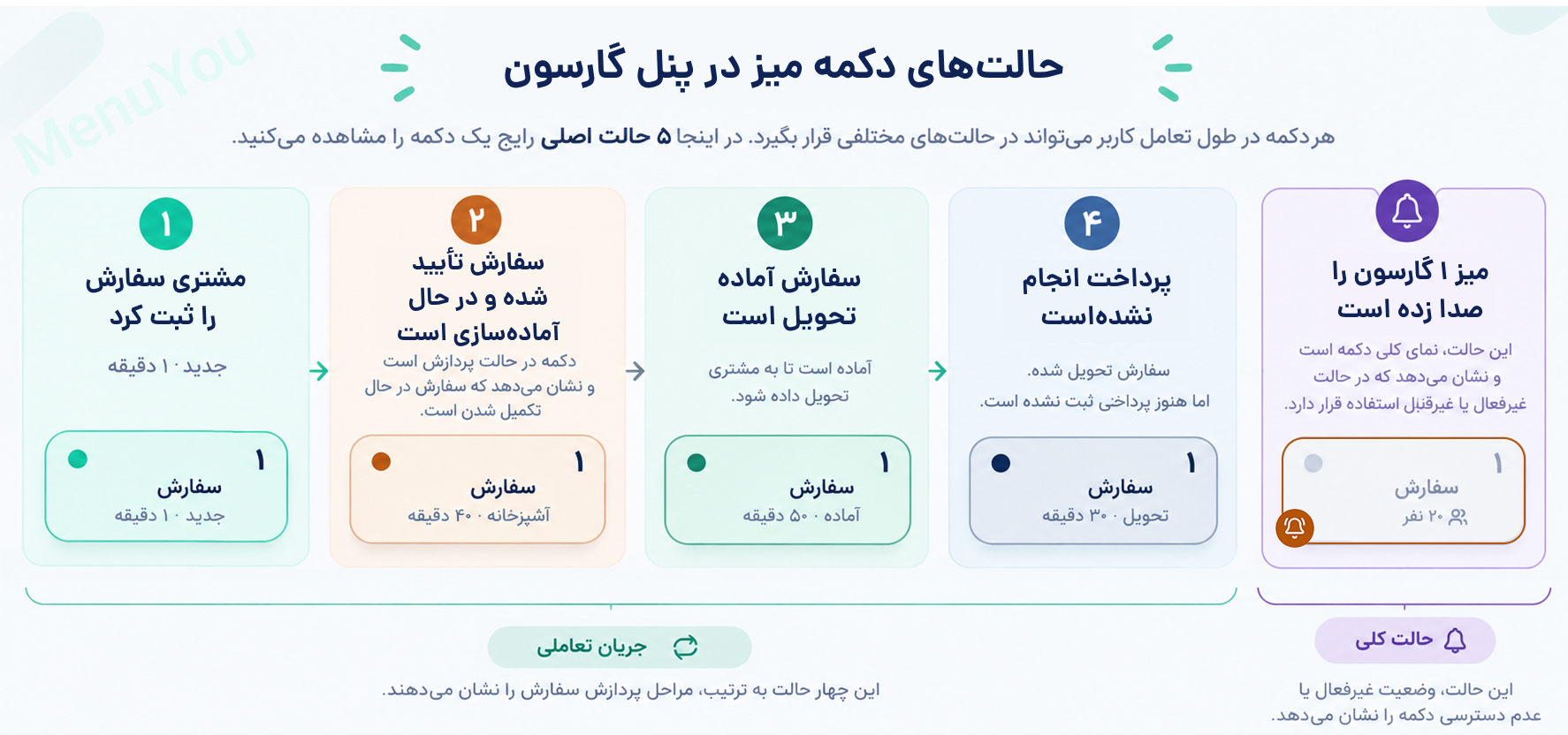
یا توجه به چرخهای که یک سفارش میتواند داشته باشد، گارسون ۴ رنگ مختلف طبق چرخه رایج سفارش برای سفارش یک میز مشاهده میکند به علاوه حالتی که مشتری گارسون را صدا زده است.
بوق بالای صفحه گارسون در دو حالت آماده شدن سفارش توسط آشپزخانه و یا صدا زدن گارسون توسط مشتری کار میکند.
فراخوان گارسون توسط مشتری
نمای پنل گارسون
نمای منو مشتری
طرف مشتری: تنها مشتریانی گزینه فراخوان گارسون را در منوی خود میبینند که با اسکن کیوآرکد میزها وارد منو شده باشند، هر میز یک کیوآرکد یکتا دارد تا گارسون مستقیما متوجه شود که توسط کدام میز فراخوان دریافت کردهاست.
گزینههای مشتری برای فراخوان گارسون:
صدا زدن گارسون
درخواست صورتحساب
آب / سرویس میز
پیام دلخواه — یک جعبهٔ متن برای هر چیزی که در سه گزینهٔ بالا نمیگنجد
اگر مشتری منو را از لینکِ عمومی یا QR کلیِ کافه باز کرده باشد، بهجای دکمهها این جمله را میبیند: «برای صدا زدن گارسون، QR روی میزت را اسکن کن.»
طرف گارسون: فراخوان میز هم در پنل گارسون نمایش داده میشود هم در پنل مدیریت. برای پیگیری فراخوان دو گزینه "دیدم" و "انجام شد" وجود دارد که گزینه "دیدم" مخصوص کسبوکارهایی است که چند نفر به عنوان گارسون فعالیت دارند و کسی که اول یک فراخوان را دریافت کند و روی آن کلیک کند، باعث میشود سایرین متوجه شوند که یک نفر در حال پیگیری آن فراخوان است.
لازم نیست همه چیز از گوشیِ گارسون بگذرد. در پنل مدیریت، زیر گروهِ «فروش»، صفحهای هست به نام فراخوان گارسون که همان فهرست را با نام میز نشان میدهد، بهعلاوهٔ دو عدد: «فراخوانهای باز» و «رسیدگیشده امروز». صندوقدار هم میتواند از همانجا «دیدم» و «انجام شد» بزند.
تسویه سرِ میز: روشهای پرداخت
گارسون در تمام مراحل، از ثبت اولیه سفارش تا بعد از تحویل، امکان تسویه حساب مشتری را دارد. مانند صندوق اما کوچکتر و برای گوشی. حالتهای مختلف پرداخت:
نقدی — میتوانی مبلغِ دریافتی را وارد کنی تا پنل خودش باقیمانده را حساب کند.
کارتخوان و کارتبهکارت.
حساب دفتری — اگر افزونهٔ حساب دفتری را داری و آن مشتری حسابِ باز دارد، فاکتور «به حساب» بسته میشود.
تقسیم پرداخت — یک کلید که اجازه میدهد یک فاکتور با چند روش تسویه شود (مثلاً بخشی نقد، بخشی کارت). جمعِ سطرها باید دقیقاً برابرِ مبلغ فاکتور باشد؛ پنل همان لحظه مینویسد چقدر مانده یا چقدر اضافه است.
چه چیزهایی در پنل گارسون نیست
دانستنِ مرزها به اندازهٔ دانستنِ امکانات مهم است. این کارها عمداً در پنل گارسون نیستند و جایشان صندوق یا پنل مدیریت است:
چاپ رسید — دکمهٔ چاپ فقط سرِ صندوق و صفحهٔ سفارشهاست.
اضافهکردن آیتم به سفارشِ ثبتشده — هر دورِ سفارش، یک تیکتِ تازه است.
ویرایش یا حذفِ سفارش پس از ثبت.
کدِ تخفیف و تخفیفِ دستی — قانونهای خودکارِ تخفیف اعمال میشوند، ولی زدنِ کد کارِ صندوق است.
بردنِ سفارش به «در حال آمادهسازی» یا «آماده» — اینها را آشپزخانه یا صندوق میزند.
روشن و خاموش کردنِ موجودیِ آیتم — آیتمِ ناموجود فقط خاکستری دیده میشود.
سناریوی یک شیفت کامل
برای دید بهتر از چگونگی عملکرد پنل گارسون، میتوانی سناریو زیر را مطاعه کنی
۱. شروع شیفت
رضا آیکن «پنل گارسون» را روی گوشیاش میزند. صفحه باز میشود: ۷ میز، دوتاشان مشغول، بالای صفحه «باز: ۲». اولین کاری که میکند این است که مطمئن شود کلیدِ صدا روشن است — چون خبرِ فراخوانها و سفارشهای آماده با یک بوق کوتاه و لرزشِ گوشی میرسد. این انتخاب روی همان گوشی ذخیره میشود و شیفت بعد لازم نیست دوباره تنظیمش کند.
۲. میز ۷ سفارش میدهد
رضا روی کاشی میز ۷ میزند. شیتِ میز باز میشود و چون میز خالی است، مینویسد «میز خالی است». پایینِ شیت دکمهٔ «سفارش جدید» را میزند و صفحهٔ ثبت سفارش باز میشود.
۳. آشپزخانه آماده میکند
حالا نوبتِ آشپزخانه است. رضا کاری با وضعیتهای «در حال آمادهسازی» و «آماده» ندارد — آنها را آشپزخانه یا صندوق میزند. کاری که پنلِ رضا میکند این است که بهمحضِ آمادهشدنِ سفارش، بوق بزند و کاشیِ میز ۷ سبز شود.
رضا سفارش را میبرد سرِ میز و در پنل دکمهٔ «تحویل شد» را میزند. همین. سفارش به وضعیتِ «تحویلشده» میرود و منتظرِ تسویه میماند.
۴. مشتری از سرِ میز صدا میزند
میز ۳ آب میخواهد. مشتری داخلِ منویی که با اسکنِ QR میز باز کرده، دکمهٔ شناورِ «فراخوان گارسون» را میزند و از بین گزینهها «آب / سرویس میز» را انتخاب میکند. گوشیِ رضا بوق میزند و میلرزد؛ در تبِ فراخوانها یک سطر تازه آمده: «میز ۳ — آب / سرویس میز».
رضا دکمهٔ «دیدم» را میزند تا بقیهٔ پرسنل بدانند این فراخوان صاحب دارد (سطر نشانِ «در دست رسیدگی» میگیرد)، آب را میبرد و بعد «انجام شد» را میزند تا سطر بسته شود.
۵. یک قلم لغو میشود
میز ۷ میگوید یکی از دسرها را نمیخواهد. اگر سفارش هنوز در وضعیتِ «جدید» بود، رضا میتوانست کلِ سفارش را با دکمهٔ «لغو» بردارد. ولی این سفارش به آشپزخانه رفته، پس پنجرهٔ لغو به شکلِ قلمبهقلم باز میشود: رضا فقط همان یک دسر را انتخاب میکند، دلیلش را مینویسد («مشتری منصرف شد») و باقیِ سفارش دستنخورده باز میماند.
اگر افزونهٔ انبار را داشته باشی و آن آیتم رسپی داشته باشد، یک سؤالِ اضافه هم پرسیده میشود: مواد برگشت به انبار شد، ضایعات شد، یا مصرف شد؟ همین یک انتخاب است که آمارِ انبار را با واقعیتِ آشپزخانه هماهنگ نگه میدارد.
۶. دورِ دوم سفارش
میز ۷ دوباره سفارش میدهد. رضا همان مسیر را تکرار میکند: کاشی میز ۷ ← «سفارش جدید». نتیجه یک سفارشِ تازه روی همان میز است، نه اضافهشدن به سفارشِ قبلی — هر ثبت یک تیکتِ مستقلِ آشپزخانه است. شیتِ میز حالا دو کارتِ سفارش نشان میدهد و پایینشان یک سطر: جمع میز.
۷. صورتحساب و تسویه
میز ۷ حساب میخواهد. اینجا دو حالت دارد:
اگر رضا دسترسیِ تسویه دارد: روی هر سفارشِ تحویلشده دکمهٔ «تسویه» هست. پنجرهٔ «تسویه سرِ میز» باز میشود، رضا روشِ پرداخت را انتخاب میکند و «ثبت پرداخت و تسویه» را میزند.
اگر ندارد: پایینِ شیتِ میز دکمهٔ «درخواست صورتحساب» هست. با زدنش، سرِ صندوق یک فراخوانِ «میز ۷ صورتحساب میخواهد» مینشیند و اعلانش هم میرود. اگر قبلاً درخواست داده باشد، دکمه خاموش میشود و مینویسد «صورتحساب خواسته شده» — پس با دو بار زدن، دو بار صندوق را صدا نمیزند.
۸. بستنِ شیفت
آخر شب، شمارندهٔ «باز» باید صفر باشد و تبِ فراخوانها خالی. رضا از دکمهٔ خروجِ بالای صفحه بیرون میآید.