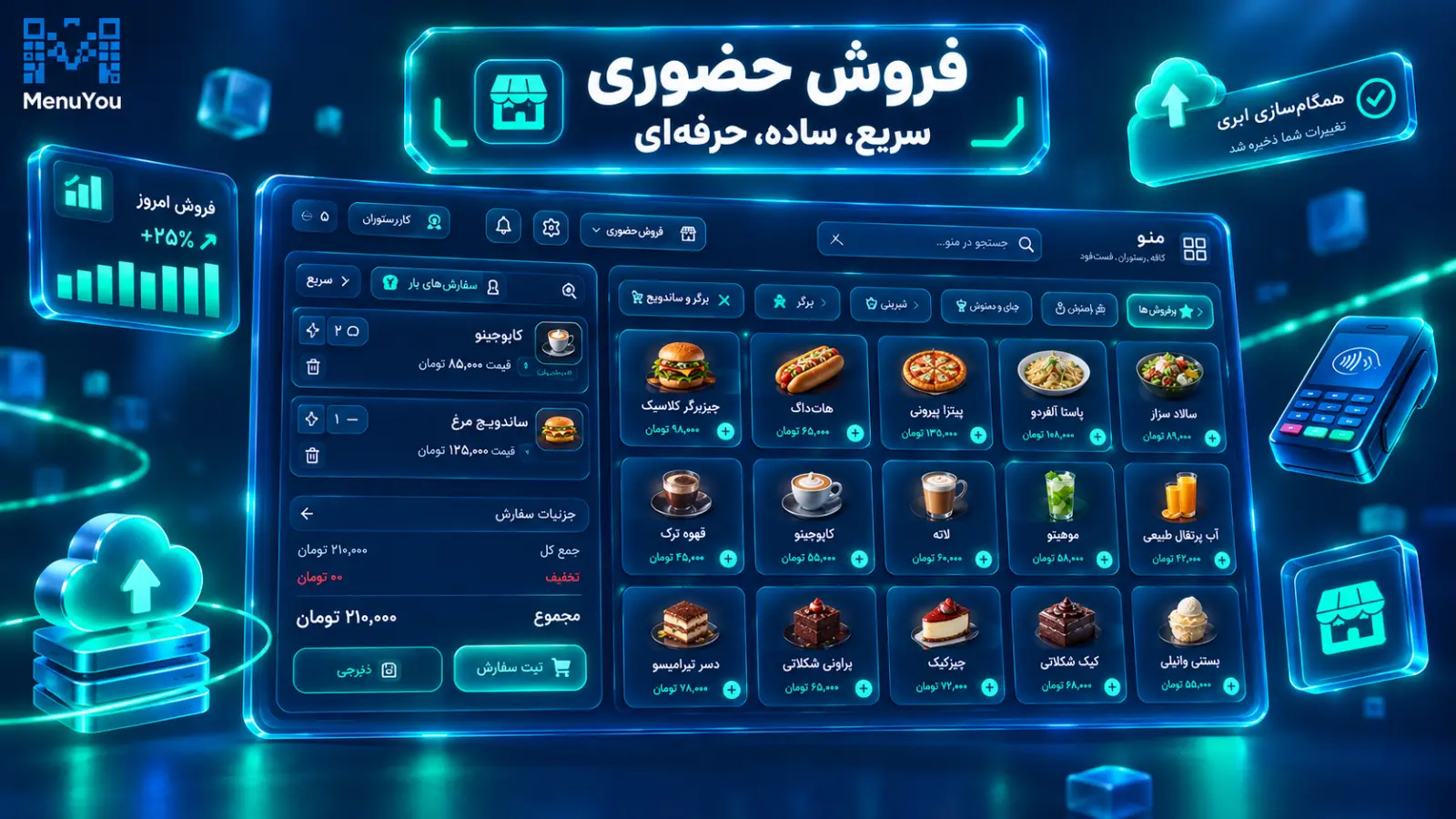
افزونهٔ فروش حضوری منویو هر آنچه برای فروش داخل کافه یا رستوران لازم دارید را در اختیارتان میگذارد: صندوق فروش برای ثبت و تسویهٔ سفارش، بورد سفارشها و نمایشگر آشپزخانه برای پیگیری آمادهسازی، سفارش و فراخوان گارسون با QR میز، پنل گارسون روی گوشی پرسنل، گزارش فروش و چاپ رسید. سفارشی که از هر کدام از این راهها ثبت شود روی یک بورد مینشیند، یک فاکتور میشود و در یک گزارش شمرده میشود. فهرست صندوق هم همان منوی دیجیتال شماست؛ پس قیمت یا موجودی را یکجا عوض میکنید و همهجا اعمال میشود. در این آموزش هر بخش را کوتاه و کاربردی مرور میکنیم و در پایان میبینیم فروش حضوری با بقیهٔ بخشها و افزونههای منویو چه ارتباطی دارد.
اگر هنوز حسابی در منویو نساختهاید، برای لمسِ واقعیِ این آموزش از دموی پیشرفتهٔ منویو و بخش پنل مالک مجموعه استفاده کنید.
راهاندازی و تنظیمات
پیش از اولین سفارش سه چیز باید آماده باشد: منو، میزها با QR اختصاصی هرکدام، و تنظیمات افزونه. رفتار فروش (سفارش مشتری، شناسایی مشتری، فاکتور، رسید و آشپزخانه) در صفحهٔ تنظیمات خود افزونه تعیین میشود و دکمههایی که مهمان روی منو میبیند، در تنظیمات تم.
۱. فعالسازی و آمادهسازی:
فعالسازی: از صفحهٔ «افزونهها» فروش حضوری را فعال کنید. بخش «فروش» با صفحههای صندوق فروش، سفارشها، نمایشگر آشپزخانه، فراخوان گارسون، گزارش فروش و چاپگرها به سایدبار اضافه میشود.
منو و میزها: صندوق دستهها، آیتمها، قیمتها و ویژگیها را مستقیم از منو میخواند و لازم نیست چیزی را دوباره تعریف کنید. برای سفارش سر میز، از صفحهٔ «میزها» سالنها و میزها را بسازید و QR اختصاصی هر میز را روی همان میز بچسبانید؛ همین QR است که سفارش و فراخوان مهمان را با نام میز میرساند.
توجه: همهٔ صفحهها برای همه کارمندان دیده نمیشوند. طبق افزونه مدیریت کارکنان، گزارش فروش و چاپگرها فقط برای دسترسی «مدیریت کامل فروش حضوری» است و نمایشگر آشپزخانه برای کسی که «تغییر وضعیت و تسویهٔ سفارش» دارد.
۲. تنظیمات افزونه:
جای گیفمرور تنظیمات فروش حضوریباز کردن تنظیمات افزونه، گذاشتن شمارهٔ موبایل روی «اختیاری» و تغییر درصد سرویس
روی کارت افزونه «تنظیمات» را بزنید. تنظیمات در پنج بخش آمدهاند:
سفارش مشتری: روشن یا خاموش بودن سفارش با QR میز، «فقط با اسکن QR میز» (پیشفرض روشن) و گرفتن نام مشتری.
شناسایی مشتری: گرفتن شمارهٔ موبایل در سه حالت نمیپرسیم، اختیاری (پیشفرض) و اجباری.
فاکتور و تسویه: درصد سرویس/مالیات (۰ تا ۲۰)، گرفتن تعداد نفرات میز، و نوع سرویس «ارسال» در صندوق (خودکار، همیشه یا هرگز).
رسید: باز شدن رسید بعد از تسویه و متن پایین رسید (تا ۱۲۰ حرف).
آشپزخانه: آستانهٔ تأخیر بین ۵ و ۴۵ دقیقه (پیشفرض ۱۵) که تیکت دیرکرده را قرمز میکند.
توجه: شمارهٔ موبایل تنها چیزی است که فاکتور را به مشتری وصل میکند؛ بدون آن باشگاه مشتریان، حساب دفتری و پیامک نمیدانند این خرید مال کیست. حالت «اختیاری» صف پیشخوان را کند نمیکند و هر وقت مشتری شماره داد، ثبت میشود.
۳. دکمههای روی منو:
تنظیمات تم: نمایش دکمهٔ سفارش و متن آن (پیشفرض «سفارش میدهم»)، نمایش دکمهٔ فراخوان گارسون و جای آن (پایین راست یا پایین چپ) در تنظیمات تم فعال شماست، نه در تنظیمات افزونه. اگر دکمهٔ گارسون با دکمهٔ شناور افزونهٔ دیگری مثل علاقهمندیها یا رزرو همجا شد، آن را به گوشهٔ دیگر ببرید.
صندوق فروش
صندوق فروش جایی است که پرسنل سفارش را ثبت و پولش را دریافت میکند: منو در یک طرف و سبد در طرف دیگر (روی گوشی و تبلت، سبد در نوار پایین صفحه). هر سفارش را میتوانید فقط «ثبت» کنید تا بعد تسویه شود، مثل سفارش سالن، یا همان لحظه «ثبت و تسویه» کنید، مثل پیشخوان و بیرونبر.
۱. چیدن سبد:
افزودن آیتم: روی هر آیتم بزنید تا به سبد برود. چیپهای دستهبندی و «پرفروشها» بالای فهرستاند؛ کلید / مستقیم به جستوجو میرود و Enter اولین نتیجه را به سبد اضافه میکند. آیتمی که ویژگی دارد (مثل سایز) پنجرهٔ انتخاب را باز میکند. در سبد تعداد را تغییر دهید و اگر لازم بود برای هر قلم «یادداشت آشپزخانه» بنویسید، مثلاً «بدون شکر».
نوع سرویس و میز: بالای سبد یکی از «سالن»، «بیرونبر» یا «ارسال» را انتخاب کنید. برای سالن «انتخاب میز» را بزنید؛ میزها به تفکیک سالن میآیند و اگر میزی سفارش باز داشته باشد، میتوانید همان سفارش را برای ادامه باز کنید. گزینهٔ «بدون میز (پیشخوان / بیرونبر)» هم هست.
توجه ۱: آیتم ناموجود در صندوق کمرنگ است و به سبد اضافه نمیشود؛ موجودی را از صفحهٔ آیتمهای منو برگردانید.
توجه ۲: سبد نیمهکاره در همان مرورگر ذخیره میشود؛ با تازه کردن صفحه از بین نمیرود، ولی روی دستگاه دیگر دیده نمیشود.
توجه ۳: ساعت کاری فقط جلوی سفارش مهمان را میگیرد. صندوق حتی وقتی مجموعه بسته است سفارش ثبت میکند و آیتمهای زمانبندیشده را هم میفروشد.
۲. جزئیات سفارش:
دکمهٔ «جزئیات سفارش» پایین سبد این موارد را دارد:
مشتری: با نام یا شماره جستوجو کنید یا «مشتری جدید» بسازید تا فاکتور به نام همان مشتری ثبت شود.
نام مشتری: برای مشتری بدون حساب، تا موقع تحویل صدایش بزنید.
کد تخفیف / کوپن: کد را وارد کنید و «اعمال» را بزنید.
تخفیف دستی: مبلغی که خودتان از فاکتور کم میکنید.
یادداشت پرسنل: روی کل سفارش و روی تیکت آشپزخانه دیده میشود.
توجه: اگر «گرفتن شمارهٔ موبایل» روی «نمیپرسیم» باشد، بخش مشتری پنهان میشود؛ مگر باشگاه مشتریان یا حساب دفتری فعال باشد. فیلد کد تخفیف هم فقط وقتی دیده میشود که کوپنی برای خرج کردن وجود داشته باشد یا ورود کد در صندوق را در تنظیمات افزونهٔ مدیریت تخفیفها روشن کرده باشید.
۳. ثبت و تسویه:
روش پرداخت: «ثبت و تسویه» را بزنید (برای سفارشی که قبلاً ثبت شده، «تسویه» روی همان سفارش). نوع پرداخت را انتخاب کنید: نقدی، کارتخوان یا کارتبهکارت. برای نقدی مبلغ دریافتی را وارد کنید تا باقیِ پول مشتری حساب شود.
تقسیم پرداخت: اگر مشتری با دو روش پرداخت میکند، «تقسیم پرداخت» را بزنید. دو سطر نقدی و کارتخوان آماده میشود و با «سطر پرداخت» تا ۶ سطر میتوانید اضافه کنید؛ دکمهٔ «باقی» ماندهٔ فاکتور را در همان سطر میگذارد. تا جمع سطرها برابر فاکتور نشود و «جمع درست است» نیاید، تسویه ثبت نمیشود.
رسید: با «ثبت پرداخت و تسویه» سبد خالی میشود و اگر «باز شدن رسید بعد از تسویه» روشن باشد، پنجرهٔ «تسویه شد» با دکمهٔ «چاپ رسید» باز میشود. «سفارش جدید» این پنجره را میبندد.
توجه ۱: تسویه یعنی کل فاکتور پرداخت شد و تسویهٔ نیمهکاره وجود ندارد. برای نسیه، افزونهٔ حساب دفتری روش پرداخت «حساب دفتری» را به همین پنجره اضافه میکند.
توجه ۲: فاکتور پرداختشده قفل است: ویرایش، لغو و تسویهٔ دوباره ندارد. پیش از تأیید، سبد را یک بار مرور کنید.
توجه ۳: کاربری که دسترسی «تغییر وضعیت و تسویهٔ سفارش» ندارد، در صندوق فقط دکمهٔ «ثبت سفارش» را میبیند.
۴. سفارشهای باز و ویرایش:
سفارشهای باز: دکمهٔ «سفارشهای باز» بالای صفحه همهٔ سفارشهایی را که هنوز بسته نشدهاند نشان میدهد؛ از جمله سفارش پرداختشدهای که منتظر تحویل است و نشان «پرداختشده» دارد.
ویرایش / افزودن: سفارش را دوباره در سبد باز میکند؛ برای دور دوم سفارش یک میز، کم کردن یک قلم یا عوض کردن میز. در این حالت دکمهها «ذخیره» و «تسویه» میشوند و با «خروج از ویرایش» به سبد عادی برمیگردید.
توجه: سبدِ در حال ویرایش را نمیتوانید خالی ذخیره کنید؛ برای لغو سفارش از بورد سفارشها استفاده کنید. سفارش پرداختشده هم ویرایش نمیشود.
بورد سفارشها
صفحهٔ «سفارشها» نمای کلی همهٔ سفارشهای باز است، از هر راهی که آمده باشند: صندوق، QR میز، پنل گارسون یا فروش آنلاین. سفارشها در چهار ستون «جدید»، «در حال آمادهسازی»، «آماده» و «تحویلشده» مینشینند و بورد بدون تازه کردن صفحه بهروز میشود. بالای صفحه هم سفارشهای باز، فروش امروز، سفارشهای امروز و تسویههای امروز را میبینید.
۱. پیش بردن و تسویه:
مرحلهٔ بعد: هر کارت دکمهٔ مرحلهٔ بعد دارد: «شروع»، «آماده شد» و «تحویل شد». سفارشی که مهمان خودش با QR ثبت کرده نشان «مشتری» دارد و بهجای «شروع» دکمهٔ «تأیید» میگیرد تا پیش از آشپزخانه یک نفر آن را ببیند.
جزئیات: با زدن روی کارت، کشوی جزئیات باز میشود: زمان ثبت، تحویل و تسویه با نام پرسنل، اقلام، جمعبندی و دکمههای «چاپ رسید»، «چاپ فیش» و «ویرایش در صندوق». دکمهٔ «تسویه» روی کارت همان پنجرهٔ پرداخت صندوق است و با روشن کردن «بوق» بالای صفحه، سفارش تازهٔ مشتری صدا میدهد.
توجه: پرداخت و مراحل آمادهسازی از هم جدا هستند. سفارشی که پولش را گرفتهاید با نشان «پرداختشده» روی بورد میماند تا آشپزخانه آن را ببیند و با «تحویل شد» بسته میشود؛ سفارش تحویلشدهای هم که پرداخت نشده، در ستون «تحویلشده» منتظر تسویه میماند. سفارش فقط وقتی به تاریخچه میرود که هم تحویل شده باشد و هم پرداخت.
۲. لغو سفارش:
چه چیزی لغو شود: «لغو سفارش» میپرسد همهٔ سفارش لغو شود یا فقط چند قلم. برای هر قلم تعداد را مشخص کنید و اگر هزینهاش باید پرداخت شود (مثلاً آماده شده و مشتری منصرف شده)، «پولش را میگیریم» را روشن کنید. اگر افزونهٔ انبارداری فعال باشد، سرنوشت مواد هم پرسیده میشود: برگشت به انبار، ضایعات یا مصرف شد.
دلیل لغو: اجباری است و با نام شما ثبت میشود. پنج دلیل آماده مثل «مشتری منصرف شد» و «اشتباهِ ثبت» بهشکل دکمه هست و دلیل دلخواه هم میتوانید بنویسید.
توجه ۱: سفارش پرداختشده لغو نمیشود.
توجه ۲: اگر بعد از لغو چیزی برای آماده کردن نماند ولی هنوز پولی باید گرفته شود، سفارش به «تحویلشده» میرود و منتظر تسویه میماند. تخفیفها روی باقی سفارش دوباره حساب میشوند و سفارش لغوشده با دلیلش در تاریخچه میماند.
۳. تاریخچه و خروجی:
تاریخچه: تب «تاریخچه» سفارشهای تسویهشده و لغوشده را نگه میدارد. با شمارهٔ سفارش، کد پیگیری، موبایل، نام مشتری یا نام میز جستوجو کنید و با وضعیت، مبدأ (صندوق یا مشتری)، روش پرداخت و بازهٔ تاریخ فیلتر بگذارید. چهار کارت بالا (فاکتورها، جمع فروش، جمع تخفیف و میانگین فاکتور) همان نتیجهٔ فیلترشده را جمع میزنند.
خروجی: دکمهٔ «خروجی» فاکتورهای پرداختشدهٔ همان نتیجه را با ستونهای دلخواه به اکسل یا CSV میدهد.
توجه: فیلتر تاریخ بر اساس زمان ثبت سفارش است، نه زمان تسویه. کارتهای جمع و فایل خروجی هم فقط فاکتورهای پرداختشده را میشمارند.
نمایشگر آشپزخانه
نمایشگر آشپزخانه برای مانیتور یا تبلتی است که در آشپزخانه روشن میماند: تیکتهای باز به ترتیب زمان، درشت و خوانا، با یک ضربه برای هر مرحله. سفارشهای صندوق، QR میز، پنل گارسون و فروش آنلاین خودشان روی آن ظاهر میشوند و سفارش تحویلشده از صفحه میرود.
۱. کار با تیکتها:
آمادهسازی صفحه: «تمامصفحه» و «بوق» را روشن کنید تا با هر تیکت تازه صدا بدهد.
پیش بردن: روی هر تیکت «شروع»، «آماده شد» و «تحویل شد» را بزنید و اگر اشتباه زدید، «بازگشت یک مرحله». ویژگیها و یادداشت هر قلم و یادداشت کل سفارش روی تیکت است و قلم لغوشده از تیکت کم میشود.
تیکت دیرکرده: تیکت در نیمهٔ آستانهٔ تأخیر زرد و بعد از آن قرمز میشود. چیپهای بالای صفحه تعداد تیکتهای دیرکرده و تحویل امروز را نشان میدهند.
توجه ۱: نمایشگر را با حساب مدیر باز نکنید. با افزونهٔ مدیریت کارمندان حسابی با دسترسی «تغییر وضعیت و تسویهٔ سفارش» بسازید تا کسی که پشت مانیتور است گزارش فروش و تنظیمات را نبیند.
توجه ۲: دکمهٔ «چاپ فیش» روی تیکت فقط وقتی دیده میشود که چاپگر فیش آشپزخانه تعریف کرده باشید و QZ Tray وصل باشد.
سفارش با QR میز و فراخوان گارسون
این بخش روی گوشی مهمان اتفاق میافتد: QR روی میز را اسکن میکند، منو با نام همان میز باز میشود و مهمان بدون نصب اپ یا عضویت، خودش سفارش میدهد یا گارسون را صدا میزند. پرداخت سفارش سر میز همچنان در صندوق یا توسط گارسون انجام میشود.
۱. سفارش مهمان:
روی گوشی مهمان: مهمان آیتمها را به سبد اضافه میکند، بسته به تنظیمات نام و شمارهاش را وارد میکند (مشتری واردشده شماره نمیدهد)، اگر بخواهد توضیح یا کد تخفیف مینویسد و «ثبت سفارش» را میزند. صفحهٔ «سفارشت ثبت شد!» با شمارهٔ سفارش و کد پیگیری میآید. در قالبهای نوآر، شفق، بلور، لاته و پاستل، مهمان وضعیت سفارشش را هم روی همان گوشی دنبال میکند.
روی پنل پرسنل: سفارش با نشان «مشتری» در ستون «جدید» بورد مینشیند، اعلان سفارش تازه با نام میز برای پرسنل میرسد و با «تأیید» به آشپزخانه میرود.
۲. فراخوان گارسون:
جای گیففراخوان گارسونزدن دکمهٔ گارسون و «درخواست صورتحساب» روی گوشی؛ و «دیدم» و «انجام شد» در صفحهٔ فراخوان گارسوننماها: گوشی مهمان، پنل پرسنل
مهمان: با دکمهٔ شناور «گارسون» یکی از اینها را میفرستد: صدا زدن گارسون، درخواست صورتحساب، آب / سرویس میز یا یک پیام دلخواه. بعد پیام «درخواستت ثبت شد — گارسون بهزودی میآید.» را میبیند.
پرسنل: فراخوان با نام میز در صفحهٔ «فراخوان گارسون» و پنل گارسون میآید و اعلان میفرستد. «دیدم» را بزنید تا بقیه بدانند درخواست دست چه کسی است و بعد از رسیدگی، «انجام شد».
توجه ۱: بیرون از ساعت کاری یا وقتی مجموعه را دستی بستهاید، مهمان نه میتواند سفارش ثبت کند نه گارسون را صدا بزند.
توجه ۲: فراخوان گارسون همیشه QR میز لازم دارد و سفارش هم وقتی «فقط با اسکن QR میز» روشن است. کسی که منو را از لینک یا اینستاگرام باز کرده دکمهٔ سفارش را نمیبیند، پس برای هر میز QR جدا بچسبانید.
توجه ۳: تا وقتی درخواستی از یک میز باز است، همان درخواست تکراری دوباره ساخته نمیشود؛ پس زدن پشتسرهم پنل را پر نمیکند.
پنل گارسون
پنل گارسون نسخهٔ موبایلی و سبک همین افزونه برای پرسنل سالن است و هزینهٔ جدا ندارد: گارسون روی گوشی خودش میزها، سفارشها و فراخوانها را میبیند، سر میز سفارش میگیرد و اگر نقشش اجازه بدهد همانجا تسویه میکند. برای ساختن حساب پرسنل، افزونهٔ مدیریت کارمندان لازم است.
۱. ورود و دسترسی:
نقش گارسون: در مدیریت کارمندان نقش آمادهٔ «گارسون» را بدهید که دیدن سفارشها، ثبت سفارش و تغییر وضعیت و تسویه را دارد. اگر نمیخواهید گارسون پول بگیرد، نقشی بدون «تغییر وضعیت و تسویهٔ سفارش» بسازید.
ورود: در صفحهٔ کارمندان کارت «پنل گارسون» با QR هست؛ گارسون آن را با گوشی اسکن میکند، وارد میشود و میتواند پنل را مثل یک اپ به صفحهٔ اصلی گوشی اضافه کند.
۲. سفارش و تسویه سر میز:
جای گیفیک سفارش در پنل گارسونانتخاب میز روی گوشی، ثبت سفارش، «تحویل شد» روی سفارش آماده و تسویه سر میز
ثبت سفارش: در تب «میزها» رنگ هر میز وضعیتش را نشان میدهد: خالی، جدید، آشپزخانه، آماده یا تحویل. روی میز بزنید، اقلام را با یادداشت هر قلم بچینید و «ثبت سفارش» را بزنید. هر ثبت یک تیکت تازه برای آشپزخانه است.
تحویل و تسویه: وقتی آشپزخانه سفارش را آماده کرد، «تحویل شد» را بزنید. «تسویه» همان پنجرهٔ پرداخت صندوق است و اگر گارسون خودش تسویه نمیکند، «درخواست صورتحساب» صندوق را خبر میکند.
توجه ۱: «تحویل شد» فقط برای سفارشی است که «آماده» شده. گارسون مراحل آمادهسازی را جلو نمیبرد، کد تخفیف و تخفیف دستی ندارد و رسید چاپ نمیکند.
توجه ۲: سفارشی که هم تحویل شده و هم پرداخت، از پنل گارسون برداشته میشود.
توجه ۳: روش پرداخت «حساب دفتری» بهطور پیشفرض برای گارسون نیست؛ اگر لازم است، دسترسی «ثبت خرید نسیه و بدهی» را به نقشش اضافه کنید.
گزارش فروش
گزارش فروش نشان میدهد چقدر فروختهاید، چه ساعتی، با چه روشی و به دست چه کسی. همهٔ عددهای آن از فاکتورهای پرداختشده میآید و فروش آنلاین را هم در بر میگیرد. این صفحه فقط برای دسترسی «مدیریت کامل فروش حضوری» دیده میشود.
۱. بازه، نمودارها و خروجی:
جای گیفخواندن گزارش فروشتغییر بازه از ۷ روز به ۳۰ روز، نمودار روند و ساعتهای شلوغ، کارنامهٔ پرسنل و گرفتن خروجی فروش روزانه
بازه و شاخصها: امروز، دیروز، ۷ روز، ۳۰ روز، این ماه یا ماه قبل را انتخاب کنید. چهار شاخص اصلی با مقایسه نسبت به بازهٔ قبل میآیند: فروش، سفارشهای تسویهشده، میانگین هر فاکتور و مشتریِ شناختهشده.
نمودارها و جدولها: روند فروش، ساعتهای شلوغ (بهترین مبنا برای چیدن شیفت)، روش پرداخت، نوع سرویس و کانال (صندوق در برابر سفارش مهمان)، پرفروشترین آیتمها، پرکارترین میزها، کارنامهٔ پرسنل و آخرین فاکتورها.
خروجی: «فروش روزانه» و «فروش آیتمها» را با ستونهای دلخواه به اکسل یا CSV بگیرید؛ خروجی آیتمها همهٔ آیتمها را دارد، نه فقط پرفروشها.
توجه ۱: سفارشی که هنوز تسویه نشده در هیچ عددی نیست. اگر فروش امروز کم به نظر رسید، اول بورد را برای سفارشهای تسویهنشده نگاه کنید.
توجه ۲: نمودار روش پرداخت فقط نقدی، کارتخوان و کارتبهکارت را نشان میدهد؛ فروش حساب دفتری و پرداخت آنلاین در جمع فروش هست ولی در این نمودار نه. «روند فروش» هم فقط در بازههای چندروزه دیده میشود.
چاپگرها
مرورگر بهتنهایی نمیتواند با چاپگر حرارتی کار کند؛ برای همین منویو از برنامهٔ QZ Tray کمک میگیرد که یک بار روی کامپیوتر صندوق نصب میشود. در صفحهٔ «چاپگرها» چاپگر را تعریف میکنید و دکمههای چاپ در صندوق، بورد سفارشها و نمایشگر آشپزخانه از آن استفاده میکنند.
۱. تعریف چاپگر:
جای گیفافزودن چاپگر و چاپ آزمایشیوصل شدن به QZ Tray، ساختن چاپگر رسید با کاغذ ۸۰ میلیمتری و گرفتن چاپ آزمایشی
اتصال: QZ Tray را نصب کنید؛ اگر صفحه آن را پیدا نکند، «دانلود QZ Tray» و «دوباره امتحان کن» را نشان میدهد. وقتی نوشت «به QZ Tray وصل است»، آمادهاید.
چاپگر جدید: نام، شعبه، کار چاپگر («رسید مشتری» یا «فیش آشپزخانه»)، نوع اتصال («نصبشده روی همین کامپیوتر» یا «چاپگر شبکهای (IP)»)، عرض کاغذ ۸۰ یا ۵۸ میلیمتر و تعداد نسخه (۱ تا ۵) را وارد کنید. برش خودکار کاغذ، باز کردن کشوی پول و «چاپگرِ پیشفرضِ این کار» هم همینجاست. در پایان «چاپ آزمایشی» بگیرید.
توجه ۱: اگر چاپگر حرارتی نداشته باشید، رسید با چاپ معمولی مرورگر چاپ میشود؛ ولی فیش آشپزخانه فقط با چاپگر «فیش آشپزخانه» و با دکمهٔ «چاپ فیش» چاپ میشود و خودکار نیست.
توجه ۲: اگر «باز کردن کشوی پول» روشن باشد، کشو با هر چاپ رسید باز میشود؛ حتی چاپ دوباره.
توجه ۳: گواهی امضای QZ اختیاری است؛ بدون آن، QZ پیش از چاپ از کاربر اجازه میگیرد.
ارتباط با سایر بخشها و افزونهها
فروش حضوری با هستهٔ منویو بهتنهایی کامل کار میکند، و هر افزونهای که کنارش فعال کنید یک قابلیت به همین صندوق، بورد و گزارش اضافه میکند.
۱. بخشهای اصلی منویو:
منو: فهرست صندوق، پنل گارسون و سبد مهمان همان منوی شماست؛ قیمت، موجودی و ویژگیها یکجا عوض میشوند.
میزها: سفارش و فراخوان سر میز به میزها و QR اختصاصی هر میز وابسته است.
مشتریان: فاکتوری که مشتری دارد در پروندهٔ همان مشتری (سابقهٔ خرید، جمع خرید و آخرین مراجعه) ثبت میشود.
کوپن: کد تخفیف ساده بدون افزونهٔ تخفیفها هم در صندوق و سبد مهمان خرج میشود.
داشبورد، جستوجو و اعلانها: ویجتهای فروش امروز، سفارشهای باز، روند فروش و پرفروشها؛ پیدا کردن سفارش از جستوجوی بالای پنل؛ و اعلان سفارش تازه و فراخوان گارسون برای پرسنل.
۲. مشتری و فروش بیشتر:
باشگاه مشتریان: دکمهٔ «عضویت باشگاه» در صندوق و کارت مشتری با امتیاز و پاداش در جزئیات سفارش. با تسویهٔ فاکتوری که مشتری دارد، امتیاز و مُهر خرید طبق تنظیمات باشگاه خودکار ثبت میشود.
مدیریت تخفیفها: تخفیفهای خودکار در صندوق و سبد مهمان همان لحظه دیده میشوند و روی سفارش گارسون موقع ثبت اعمال میشوند. نمایش فیلد کد در صندوق و منو هم در تنظیمات همین افزونه است.
گردونهٔ شانس: جایزهٔ گردونه بهشکل کوپن در صندوق یا سبد مهمان خرج میشود و خرید تسویهشده میتواند بلیت چرخاندن گردونه بدهد.
پیامک هوشمند: پیامکهای خودکاری مثل «اولین خرید» با تسویهٔ فاکتور فرستاده میشوند؛ فقط برای مشتریای که دریافت پیامک را پذیرفته.
لیست علاقهمندیها و منوی چندزبانه: مهمان از علاقهمندیهایش مستقیم به سبد اضافه میکند و منو را به زبان خودش میبیند؛ صندوق و آشپزخانه همیشه نام اصلی آیتم را میبینند.
۳. پول و حساب:
حساب دفتری: روش پرداخت «حساب دفتری» در پنجرهٔ تسویهٔ صندوق، بورد و پنل گارسون، همراه با ماندهٔ حساب مشتری. فاکتور نسیه از همین افزونه قابل برگشت است و گزارش فروش وصول حسابها را جدا نشان میدهد.
هزینهها: فروش حضوری سمت درآمد گزارش سود و زیان مینشیند.
۴. تیم، انبار و شعبه:
مدیریت کارمندان: حساب صندوقدار، آشپز و گارسون با نقشهای آماده؛ هر نفر فقط صفحهها و دکمههای مجازش را میبیند و نامش در کارنامهٔ پرسنل گزارش فروش میآید.
انبارداری: مواد دستور تهیه با رسیدن سفارش به مرحلهٔ تعیینشده (پیشفرض «آماده») یا با پرداخت، از انبار کم میشود و هنگام لغو، سرنوشت مواد را خودتان تعیین میکنید.
چند شعبه: همهٔ صفحهها با شعبهٔ انتخابی برش میخورند و هر شعبه شمارهٔ سفارش روزانه، چاپگرها و اطلاعات رسید خودش را دارد.
۵. سفارش از راههای دیگر:
فروش آنلاین: سفارش مشتری از خانه با پرداخت اینترنتی روی همین بورد، نمایشگر آشپزخانه و گزارش فروش مینشیند.
مدیریت پیکها: نوع سرویس «ارسال» را در صندوق بهطور خودکار فعال میکند و بعد از ثبت سفارش ارسالی، فرم «ثبت ارسال» با آدرس و کرایه باز میشود.
سفارش گروهی: چند نفر سر یک میز روی یک سبد سفارش میدهند و در صندوق با «تسویهٔ گروهی» سهم هر نفر جدا گرفته میشود.
رزرو میز: رزرو نزدیک یا نشستهٔ هر میز در انتخاب میز صندوق و روی میزهای پنل گارسون دیده میشود.
پرسشهای متداول
باید نرمافزار یا سختافزار خاصی بخرم؟
نه. صندوق، نمایشگر آشپزخانه و پنل گارسون در مرورگر کار میکنند و یک کامپیوتر یا تبلت برای صندوق کافی است. تنها استثنا چاپگر حرارتی است که برنامهٔ QZ Tray را روی کامپیوتر صندوق لازم دارد.
فرق فروش حضوری با فروش آنلاین چیست؟
فروش حضوری برای مشتری داخل مجموعه است: صندوق، QR میز و گارسون. فروش آنلاین برای مشتریای است که از خانه سفارش میدهد و آنلاین پرداخت میکند. سفارشهای هر دو روی یک بورد و در یک گزارش جمع میشوند.
شمارهٔ سفارش با کد پیگیری چه فرقی دارد؟
شمارهٔ سفارش عدد کوتاهی برای صدا زدن مشتری سر پیشخوان است؛ هر شعبه شمارندهٔ خودش را دارد و با پایان ساعت کاری (نه نیمهشب) از نو شروع میشود. کد پیگیری یکتا و همیشگی است و برای جستوجو به کار میرود.
فاکتوری را اشتباه تسویه کردم؛ برمیگردد؟
نه. فاکتور پرداختشده عمداً قفل میشود تا عددهای گزارش فروش قابل اعتماد بمانند. تنها استثنا فاکتور نسیه است که از افزونهٔ حساب دفتری برگشت میخورد.
گزارش فروش خالی است ولی امروز فروش داشتهام.
گزارش فقط فاکتورهای تسویهشده را میشمارد. اگر سفارشها هنوز روی بورد تسویه نشدهاند، در گزارش نیستند. بازه و شعبهٔ انتخابشده را هم بررسی کنید.
چند نفر همزمان میتوانند با صندوق کار کنند؟
محدودیتی نیست. سفارشهای باز برای همه یکی است و با هر تغییر، صفحهٔ بقیه هم بهروز میشود. نام ثبتکننده، تحویلدهنده و تسویهکنندهٔ هر فاکتور جدا ثبت میشود.