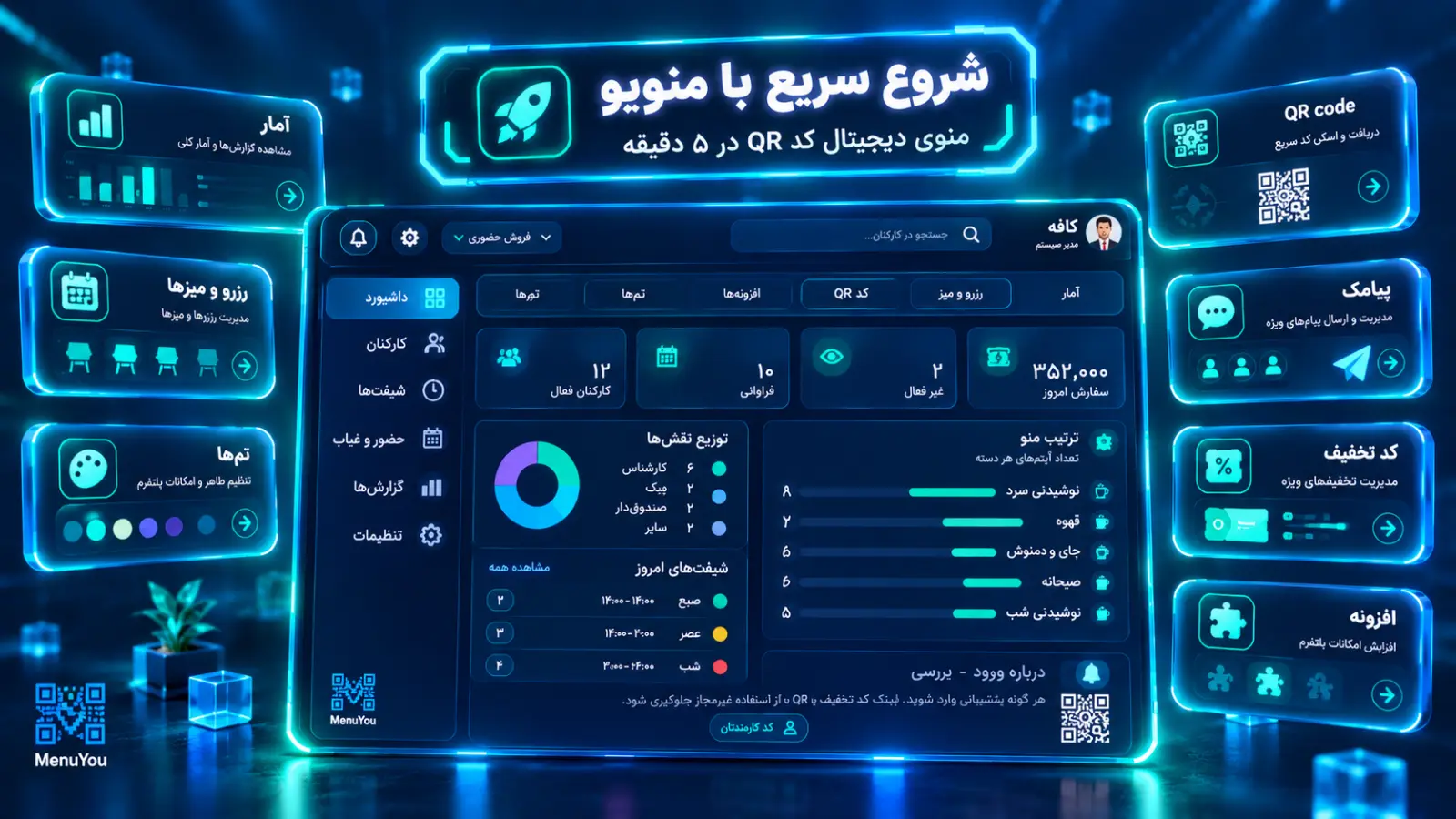
برای اینکه یک منوی حرفهای بسازی تا مشتریانت با کد QR روی میز اون رو ببینن و بعد بتونی از سیستمهای قدرتمندی مثل سفارشگیری حضوری، سفارش گروهی، باشگاه مشتریان و ... استفاده کنی، تنها کافیه ۵ دقیقه لازمه وقت بزاری تا وارد منویو بشی!
با منوی دیجیتال منویو، مشتری کد QR روی میز را با دوربین گوشی اسکن میکند و منوی شما را با قیمت و موجودی همین لحظه در مرورگر میبیند، بدون نصب هیچ برنامهای. راهاندازیاش هم طولانی نیست. در این آموزش شروع سریع، در پنج قدم کوتاه از ثبتنام تا چاپ کد QR پیش میرویم و در پایان منویی دارید که میتوانید همین امروز روی میزها بگذارید. هر قدم فقط کارهای ضروری را میگوید؛ جزئیات بیشتر هر بخش در آموزشهای کاملتری آمده که لینکشان را در انتهای مطلب گذاشتهایم.
اگر هنوز ثبتنام نکردهاید و میخواهید نتیجه را ببینید، در دموی منویو پنل مالک مجموعه و منوی مشتری امتحان کنید!
قدم اول: ثبتنام و ساخت مجموعه
ثبتنام در منویو یک فرم هفتمرحلهای است که حساب کاربری، مجموعه و آدرس منوی شما را یکجا میسازد. فقط سه مرحلهٔ اول تایپ لازم دارند و بقیه با گزینههای پیشفرض آمادهاند. برای شروع به صفحهٔ ثبتنام منویو بروید.
۱. حساب کاربری و تأیید شماره:
گیف
حساب کاربری: نام، نام خانوادگی، شماره موبایل و رمز عبور را وارد کنید، قوانین را بپذیرید و «ارسال کد تأیید» را بزنید. با وارد کردن کد ۵ رقمی که پیامک میشود، به مرحلهٔ بعد میروید. وارد کردن ایمیل اختیاری است.
توجه: با همین شماره و رمز بعداً وارد پنل میشوید. اگر کد نرسید، بعد از دو دقیقه دکمهٔ «ارسال دوبارهٔ کد» فعال میشود و با «ویرایش شماره» میتوانید شماره را اصلاح کنید.
۲. اطلاعات مجموعه:
گیف
دربارهٔ مجموعه: «نام مجموعه» را بنویسید و «نوع مجموعه» (کافه، رستوران، فستفود و…) و استان و شهر را انتخاب کنید. شعار کوتاه، موقعیت روی نقشه و نشانی اختیاریاند و روی منوی مشتری نمایش داده میشوند؛ اگر الان عجله دارید، بعداً هم از پنل قابل ویرایشاند.
۳. آدرس اختصاصی کسبوکار:
گیف
آدرس کسبوکار: یک نام انگلیسی مرتبط با نام واقعی کافه یا رستوران خود بنویسید. منو، لندینگ، ورود پرسنل و تمام لینکهای مربوط به کسبوکار شما روی آدرسی مثل toranj.menuyou.app قرار خواهند گرفت و همین آدرس داخل کد QR قرار میگیرد.
توجه: آدرس منو بعد از ثبتنام عوض نمیشود؛ پس نامی انتخاب کنید که با نام مجموعهتان بخواند. اگر روزی نام مجموعه را تغییر دهید، آدرس منو و QRهای چاپشده همچنان کار میکنند.
۴. اشتراک، قالب و افزونهها:
گیف
اشتراک: پکیج «استارتر» رایگان است و بهطور پیشفرض انتخاب شده؛ دسته و آیتم نامحدود دارد و برای شروع کافی است. اگر پکیج پولی انتخاب کنید، بعد از پرداخت فعال میشود و تا آن زمان مجموعه روی استارتر میماند.
قالب: یکی از تمهای رایگان را انتخاب کنید یا با «رد کردن این مرحله» جلو بروید تا تم پیشفرض رایگان فعال شود. تم را هر وقت بخواهید در قدم سوم عوض میکنید.
افزونهها: «لیست علاقهمندیها» و «نظرسنجی» با برچسب «هدیهٔ شروع» خودکار فعال میشوند و بقیه را بعداً از صفحهٔ «افزونهها» در پنل ببینید.
توجه: بعد از ورود، یک تور کوتاه روی داشبورد شروع میشود و چکلیست «منوت ۳ قدم تا آماده شدن فاصله داره» کارهای باقیمانده را نشان میدهد. تور را هر وقت بخواهید از «راهنمای پنل» پایین سایدبار دوباره میبینید.
قدم دوم: پیادهسازی منو
منو در اصل شامل آیتمها و دستهبندیهای اون آیتمها هست، به علاوه میتونید چندین منو مانند منوی صبح یا شب تعریف کنید یا ویژگیهای مختلف مانند سایز یا افزودنی برای هر آیتم تعریف کنید.
۲ راه برای پیادهسازی منو در منویو وجود دارد، ۱- تعریف دستهبندی و آیتمها از داخل پنل ۲- استفاده از قالب اکسل
پیادهسازی منو با اکسل:
«منوساز» سریعترین راه ساخت منوست: دسته و آیتم را فقط با نام و قیمت در همان صفحه اضافه میکنید و هر تغییر همان لحظه در منوی مشتری دیده میشود. دکمهٔ انتشار جداگانهای وجود ندارد. از گروه «منو» در سایدبار، روی «منوساز» بزنید.
پیادهسازی منو با منوساز:
افزودن دسته: در کارت «دستهها» نام دسته را در کادر «افزودن دستهٔ جدید…» بنویسید و Enter یا دکمهٔ «+» کنار آن را بزنید. در منوی خالی، دکمهٔ «ساخت اولین دسته» شما را مستقیم به همین کادر میبرد. دستههای اصلی منو، مثل نوشیدنی گرم، نوشیدنی سرد و کیک، را پشتسرهم بسازید.
افزودن آیتم: روی دسته کلیک کنید، نام آیتم را در کادر «نام آیتم جدید…» و قیمت را به تومان بنویسید و «افزودن» را بزنید. برای آیتم رایگان، قیمت را ۰ بگذارید.
قیمت، موجودی و ترتیب: با کلیک بر روی فیلد قیمت و تغییر آن میتوانید قیمت، با کلیک بر روی دایره موجودی وضعیت موجودی و با کشیدن ۶ نقطه سمت راست آیتم و دسته میتواند ترتیب را تغییر دهید.
بعدا میتوانید از ادیت جزئیات بیشتری وارد کنید.
قدم سوم: انتخاب تم منو
تم، ظاهر منوی مشتری را تعیین میکند: چیدمان، رنگها و شکل کارتها. هر وقت تم را عوض کنید، منوی مشتری همان لحظه تغییر میکند و دستهها و آیتمها دستنخورده میمانند. از گروه «فروشگاه» در سایدبار، «تمها» را باز کنید.
انتخاب تم: در بخش «تمهای من» تمها را با پیشنمایش کوچکشان ببینید، روی تم دلخواه «فعالسازی» و سپس «فعال کن» را بزنید. نشان «فعال» روی کارت تم فعلی دیده میشود.
شخصیسازی: با دکمهٔ «شخصیسازی» به تنظیمات تم بروید. در «پالت رنگی» رنگ اصلی را با رنگ برند خود هماهنگ کنید و تنظیمات قالب را مرور کنید. پیشنمایش زنده، منوی واقعی شما را در نمای موبایل، تبلت و دسکتاپ نشان میدهد. در پایان تغییرات را ذخیره کنید.
هر کسبوکار در منویو، یک لندینگ (صفحه اصلی که شامل منوی اصلی و شعبهها، وبلاگ و ... میشود) دارد که با لینک name".menuyou.app" دیده میشود و منو در "name".menuyou.app/menu قرار میگیرد.
قدم چهارم: لوگو، اطلاعات تماس و ساعت کاری
منوی مشتری فقط فهرست آیتمها نیست؛ لوگو، شعار، نشانی، تلفن و باز یا بسته بودن مجموعه هم روی آن دیده میشود. این اطلاعات در صفحهٔ «پروفایل» از گروه «کسبوکار» در سایدبار ثبت میشوند.
لوگو: روی دکمهٔ دوربین کنار تصویر مجموعه بزنید و لوگو را آپلود کنید (JPG، PNG یا WebP تا ۲ مگابایت).
اطلاعات کسبوکار: شعار، آدرس و تلفن را کامل کنید و «ذخیره اطلاعات کسبوکار» را بزنید. آدرس زیر نام مجموعه در منو میآید.
شبکهها و وایفای: اگر بخواهید، اینستاگرام، تلگرام، واتساپ و نام و رمز وایفای را هم در بخش «شبکهها و وایفای» وارد کنید و «نمایش در منو» را روشن کنید.
ساعات کاری: ساعت باز و بسته شدن شنبه را تنظیم کنید، «کپی شنبه برای همه» را بزنید و روز تعطیل را با سوییچش خاموش کنید. ساعت بسته شدن میتواند بعد از نیمهشب هم باشد، مثلاً ۱۸:۰۰ تا ۰۲:۰۰. در پایان «ذخیره ساعات کاری» را بزنید.
توجه: تا ساعت کاری ثبت نکنید، نشان «باز» یا «بسته» روی منو نمیآید. برای تعطیلی موقت، از نشان وضعیت فروشگاه در نوار بالای پنل مجموعه را ببندید؛ ساعتهای هفتگی دستنخورده میمانند.
قدم پنجم: کد QR و لینک منو
آخرین قدم، رساندن منو به دست مشتری است: کارت QR برای میزها و پیشخوان، و لینک منو برای اینستاگرام و پیامرسانها. از گروه «فروشگاه» در سایدبار، «کد QR» را باز کنید.
قالب کارت: از «قالبهای کارت» یکی را انتخاب کنید؛ «پیشنمایش کارت چاپی» همان لحظه عوض میشود.
شخصیسازی: در بخش «شخصیسازی روی این قالب»، «مدل نقطهها» (مربعی، گوشهگرد یا دایرهای) و «رنگ کد QR» را انتخاب کنید و «ذخیره تنظیمات» را بزنید.
توجه: رنگ خیلی روشن اسکن کد را سخت میکند و اگر رنگی خوانایی کد را کم کند، همانجا هشدار میگیرید. پیش از چاپ تعداد زیاد، کد را با دوربین گوشی خودتان امتحان کنید.
خروجی: «چاپ کارت» کارت را مستقیم با چاپگر چاپ میکند و «دانلود عکس کارت (PNG)» فایل آن را به شما میدهد. اگر فقط خود کد را میخواهید، از بخش «فقط خودِ کد QR — بدون کارت»، «فایل برداری SVG» را برای چاپخانه و «عکس PNG» را برای استوری و فضای مجازی بگیرید.
توجه: کد QR به آدرس منو اشاره میکند، نه به محتوای آن. پس با تغییر قیمت، آیتم یا تم، کارت چاپشده نیازی به چاپ دوباره ندارد.
بعد از ۵ دقیقه: قدمهای بعدی
منوی دیجیتال شما حالا آماده است و مشتری میتواند با اسکن کد QR آن را ببیند. هر وقت فرصت بیشتری داشتید، این کارها منو را کاملتر میکنند:
منوی کاملتر: چند منوی مجزا مثل صبحانه و شام، گروه و زیردسته، زمانبندی دستهها و ویژگیهای قیمتدار در آموزش کامل منوی دیجیتال منویو توضیح داده شدهاند.
QR اختصاصی هر میز: در صفحهٔ «سالن و میزها» سالن و میزها را بسازید و با «کارت QR سالن» کارت همهٔ میزها را یکجا چاپ کنید. با افزونهٔ فروش حضوری، سفارش و فراخوان گارسون از همین QR با نام میز میرسد.
نمایش منو: در بخش «نمایش منو» از صفحهٔ «تنظیمات» تعیین کنید ویژههای روز، تب دستهها، توضیحات و عکس آیتمها و آیتمهای ناموجود در منوی مشتری دیده شوند یا نه.
افزونهها: رزرو میز، باشگاه مشتریان، منوی چندزبانه و قابلیتهای دیگر را هر وقت خواستید از بازارچهٔ افزونههای منویو به منو اضافه کنید.
پرسشهای متداول
منویو واقعاً رایگان است؟
بله. پکیج «استارتر» برای همیشه رایگان است و دسته و آیتم نامحدود دارد. اما قابلیتهایی مثل عکس آیتم و آمار بازدید و .. به صورت محدود همراه با واترمارک منویو خواهند بود و برای حذف واترمارک و افزایش تعداد عکس و آمار پیشرفته باید پلن حرفهای یا سازمانی را خریداری کنید.
مشتری برای دیدن منو باید برنامهای نصب کند؟
نه. مشتری کد QR را با دوربین گوشی اسکن میکند و منو در مرورگر باز میشود.
بعد از تغییر قیمت یا آیتم، باید QR تازه چاپ کنم؟
نه. کد QR فقط آدرس منو را دارد و هر تغییری در منو، قیمت یا تم همان لحظه روی همان آدرس دیده میشود.
میتوانم لینک منو را بعداً عوض کنم؟
نه. لینک (آدرس یا سابدامین) منو هنگام ثبتنام انتخاب میشود و ثابت میماند تا QRهای چاپشده همیشه کار کنند. تغییر نام مجموعه هم آدرس منو را عوض نمیکند. تنها راه تغییر هماهنگی با پشتیبانی است، اما هر گونه تغییر لینک QRهای قبلی را باطل میکند.
کد تأیید برایم پیامک نشد.
شماره را بررسی کنید و در صورت نیاز با «ویرایش شماره» اصلاحش کنید. دکمهٔ ارسال دوباره بعد از دو دقیقه فعال میشود. اگر با این شماره قبلاً ثبتنام کردهاید، از صفحهٔ ورود وارد شوید.
در منوساز دسته را انتخاب کردم ولی کادر افزودن آیتم نیست.
آن دسته «گروه» است، یعنی زیردسته دارد. گروه خودش آیتم نمیگیرد و آیتمها داخل زیردستههایش قرار میگیرند؛ یکی از زیردستهها را انتخاب کنید.
چرا نشان «باز است» روی منو دیده نمیشود؟
چون هنوز ساعت کاری ثبت نشده است. ساعات کاری را در صفحهٔ «پروفایل» تنظیم و ذخیره کنید.
بدون ثبتنام میتوانم پنل را امتحان کنم؟
بله. دموی منویو پنل مالک مجموعه و منوی مشتری را با دادههای نمونه نشان میدهد و تغییراتتان در آن ذخیره نمیشود.